1/02/2017

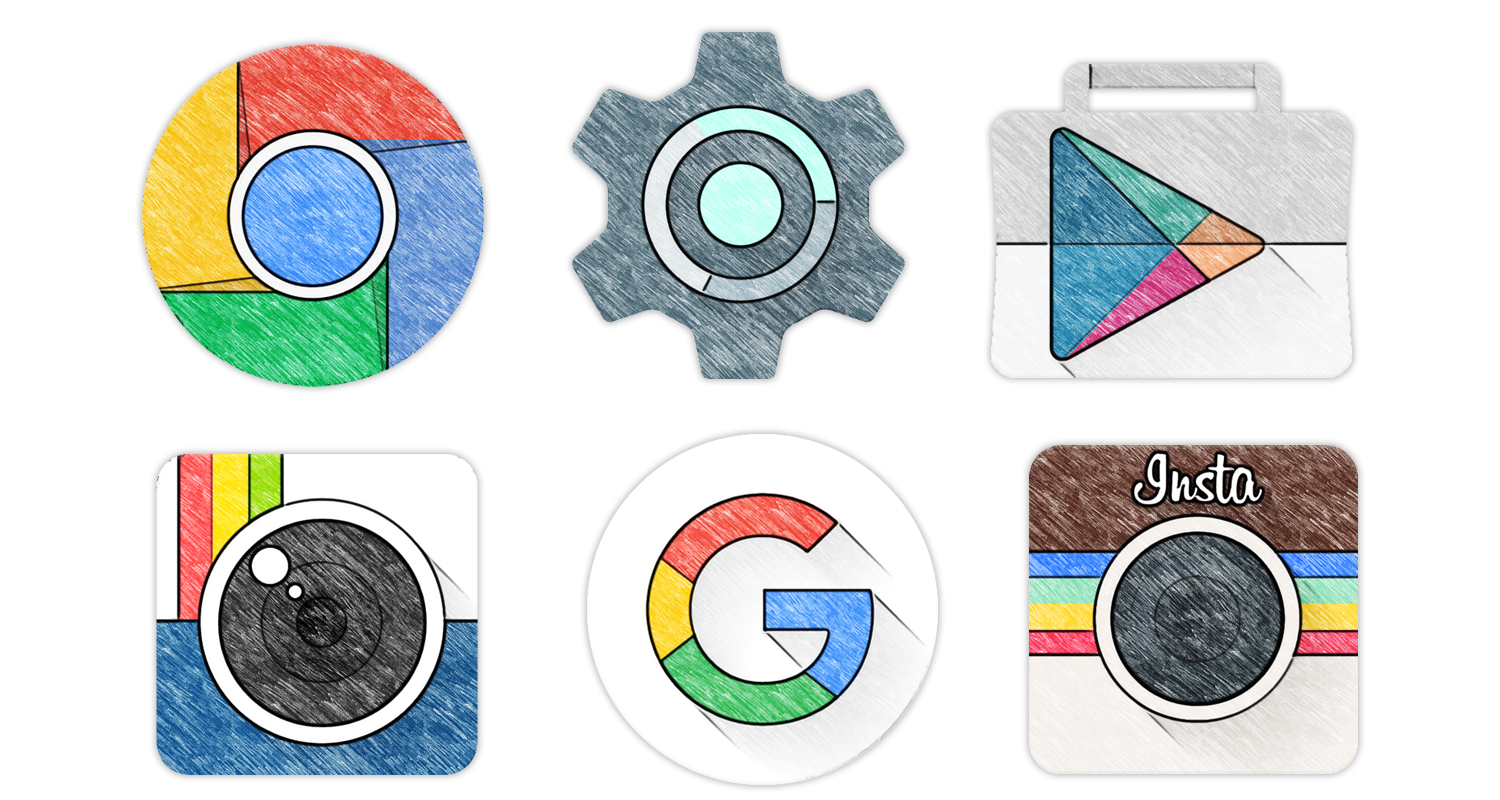
♪ ဖုန္းထဲက Icon ေတြကို ခဲျခစ္ Icon ပံုေလးေတြအျဖစ္ေျပာင္းလဲေပးမယ့္ -Sketchy – Icon Pack v1.45 Apk (Dec-28) ♫


အခုတင္ေပးလိုက္တဲ့ Icon Pack ေလးကေတာ့ ပံုမွာျမင္ရတဲ့အတိုင္းပါပဲဗ်ာ။ စာရြက္ေပၚမွာ icon ေလးေတြ ကို ပံုဆြဲထားတဲ့ Design ေလးျဖစ္ပါတယ္ဗ်ာ။ အျခားေသာ တင္ေပးခဲ့ဖူးတဲ့ Icon ပံုစံေလးေတြနဲ႕မတူဘဲ တစ္မ်ိဳးဆန္းသစ္ေနမွာပါ။ နမူနာၾကည့္နိုင္ေအာင္ ေအာက္မွာလည္း Screen Shot ေလးေတြျပေပးထားပါ တယ္ဗ်ာ။ စမ္းသံုးၾကည့္ပါ ေတာ္ေတ္ာေလး လန္းပါတယ္။ ေအာက္ဆံုးမွာ Download ဆြဲနုိင္ေအာင္ Link ေပး ထားပါတယ္ဗ်ာ။


<<< ေအာက္ကေၾကာ္ျငာကိုတစ္ခ်က္ေလာက္ႏွိပ္ခဲ့ေပးေစခ်င္ပါတယ္ဗ်ာ။ ကၽြန္ေတာ့္ကိုတစ္ဖက္တစ္လမ္းကကူညီရာေရာက္ပါတယ္ဗ်ာ။ >>>


   Sketchy - Icon Pack- screenshot

   Sketchy - Icon Pack- screenshot

   Sketchy - Icon Pack- screenshot


Download


www.pyaephyo.com
Read More ...

1/01/2017

♪ “KENBO Fly One” ♫

Image may contain: phone

Fly One ဖုန္းမွာ အသံပိုင္းစနစ္ကို ထူးျခားေကာင္းမြန္ေစဖို႔အတြက္ Auro 3D Audio စနစ္ကို တပ္ဆင္ေပးထား ပါတယ္။ အေရာင္အမ်ဳိးအစား ေပါင္း ၁၆ သန္းအထိ အႏုစိတ္ခြဲျခားပံုေဖာ္ေပးႏိုင္တဲ့ Sharp Screen ကို သံုးထားၿပီး သူ႕ရဲ႕ မ်က္ ႏွာျပင္အရြယ္အစား 5.5 inches ရွိပါတယ္။ ဂိမ္းကစားတာပဲ ျဖစ္ျဖစ္၊ ႐ုပ္ရွင္ၾကည့္တာပဲျဖစ္ျဖစ္ 1280*720 Pixels HD ႐ုပ္ထြက္ ကို ထုတ္ေပးႏိုင္တာမို႔ ၾကည္လင္ေတာက္ပတဲ့ အျမင္အာ႐ံုကိုခံစားထိေတြ႕ ႏိုင္မွာျဖစ္ပါတယ္။

အရည္အေသြးေကာင္းမြန္တဲ့ Speaker ၂ ခုကို အသံ စစ္ထုတ္အားပိုမိုေကာင္းမြန္ေစရန္ Fly One မွာ ထည့္သြင္းေပးထားတဲ့အျပင္ ဖုန္းကိုအထက္ေအာက္ ေျပာင္းျပန္အေနအထားနဲ႔ စကားေျပာဆိုႏိုင္ဖို႔အတြက္ MIC ၂ ခုကို ဖုန္းအထက္နဲ႔ေအာက္မွာ ထည့္ေပးထားပါတယ္။ စြမ္းေဆာင္ ရည္ျမင့္မားတဲ့ Quad Core 1.3 GHz CPU ကို ဖုန္းမွာတပ္ဆင္ေပးထားတာမို႔ ဖုန္းအသံုးျပဳတဲ့အခါမွာ ထစ္ေငါ့ျခင္းမရွိဘဲ ျမန္ဆန္ သြက္လက္ေနမွာပါ။

ဗီဒီယို၊ ဓာတ္ပုံ၊ သီခ်င္း၊ အျခားအခ်က္အလက္မ်ားကို 16 GB ROM ပါ၀င္တာ မို႔ မ်ားျပားစြာ သိမ္းဆည္းႏိုင္မွာျဖစ္ပါတယ္။ RAM ပမာဏကိုေတာ့ 2GB ထည့္သြင္းေပးထားပါတယ္။ GSM နဲ႔ WCDMA မိုဘိုင္းကြန္ရက္ေတြမွာ ဖုန္းအသံုးျပဳႏိုင္မွာျဖစ္ၿပီး Android စက္လည္ပတ္မႈစနစ္ ဗားရွင္း 6.0 Marshmallow ကို သံုးေပးထားပါတယ္။ ကိုယ္ထည္ကို Air Aluminium (Metal Line) သတၱဳကို အသံုးျပဳထားတာေၾကာင့္ မေတာ္တဆထိခိုက္မိတဲ့ဒဏ္မ်ားကို ခံႏိုင္ရည္ရွိေစမွာပါ။

ဘက္ထရီအားကေတာ့ 2500 mAh အထိ သိုေလွာင္ႏိုင္ စြမ္းရွိၿပီး အေရွ႕ဘက္တြင္ 5 Megapixels ကင္မရာ၊ အေနာက္ဘက္ တြင္ 8 Megapixels ကင္မရာတို႔ကို တပ္ဆင္ေပးထားပါတယ္။ ေစ်းႏႈန္းသက္သက္ သာသာနဲ႔ နည္းပညာျမင့္ျမင့္ဖုန္းကို သံုးခ်င္ တယ္ဆိုရင္ေတာ့ KENBO Smartphone က ထုတ္လုပ္ထားတဲ့ Fly One ဖုန္းဟာ သံုးစြဲသူမ်ားအတြက္ အဆင္ေျပေစပါလိမ့္မယ္။


<Specification>
Network - 2G/3G
Memory - 16 GB
CPU - Quad Core 1.3 GHz
Camera - 8 MP
Screen - 5.5 inches
OS - Android OS, v6.0
Contact - 09-258451418
Mobile Guide Journal (Every Monday)
https://www.facebook.com/officialmobileguidejournal




<<< ေအာက္ကေၾကာ္ျငာကိုတစ္ခ်က္ေလာက္ႏွိပ္ခဲ့ေပးေစခ်င္ပါတယ္ဗ်ာ။ ကၽြန္ေတာ့္ကိုတစ္ဖက္တစ္လမ္းကကူညီရာေရာက္ပါတယ္ဗ်ာ။ >>>


www.pyaephyo.com
Read More ...

♪ Nokia စမတ္ဖုန္းသစ္တြင္ Snapdragon 835 Chipset အသုံးျပဳမည္ဟုဆို ♫


Nokia သည္ Mobile World Congress 2017 တြင္ပါဝင္မည္ျဖစ္ၿပီး စမတ္ဖုန္းသစ္မ်ား ထုတ္ေဖာ္ျပသဖြယ္ ရွိေၾကာင္းသိရသည္။ Nokia ဖုန္းသစ္၏ အေသးစိတ္အခ်က္အလက္ႏွင့္ အျခား Android ဖုန္းမ်ားမွာ အြန္လိုင္းတြင္ ေပါက္ၾကားထြက္ေပၚထားသည္။ Nokia အေနျဖင့္ စမတ္ဖုန္းေဈးကြက္သုိ႔ ယခင္ကထက္ ပိုမိုအားေကာင္းစြာ ဝင္ေရာက္လာဖြယ္ရွိသည္။

Nokia ၏ Weibo လူမႈေရးမီဒီယာတြင္ ေပါက္ၾကားခဲ့ေသာ အေသးစိတ္အခ်က္လက္ႏွင့္ feature မ်ားကုိ Phone Arena မွေဖာ္ျပခဲ့သည္။ ၎ဖုန္း၏အမည္မွာ Nokia P ဟုအမည္ရေၾကာင္းသိရသည္။ အဆိုပါဖုန္းတြင္ Snapdragon 835 chipset ႏွင့္ RAM 6GB အသုံးျပဳထားဖြယ္ ရွိသည္။ ကင္မရာပုိင္းတြင္ 23-megapixel Carl Zeiss ကင္မရာကို အသုံးျပဳဖြယ္ရွိရာ Quad HD display ျဖစ္ေၾကာင္း ေကာလာဟလမ်ား ထြက္ေပၚေနသည္။
Nokia P ကုိ ၅ လက္မႏွင့္ ၅.၅ လက္မဟူ၍အရြယ္ႏွစ္မ်ိဳးျဖင့္ ထုတ္လုပ္မည္ ျဖစ္ေၾကာင္း Fortune မွ ေဖာ္ျပခဲ့ေသးသည္။

Nokia အေနျဖင့္ ၅ လက္မ စမတ္ဖုန္းကို ေဒၚလာ ၁၅၀ ႏွင့္ ၅.၅ လက္မကုိ ေဒၚလာ၂၀၀ ျဖင့္ ေရာင္းခ် ဖြယ္ရွိေၾကာင္း သိရသည္။ ထို႔အျပင္ အသစ္ထြက္ရွိမည့္ Nokia C1 တြင္ 3,210mAh ဘက္ ထရီပါဝင္လာဖြယ္ရွိၿပီး memory 32GB, 64GB ႏွင့္ 128GB အသီးသီး ထြက္ရွိလာဖြယ္ရွိသည္။ C1 တြင္ေနာက္ဆုံးေပၚ Android OS ပါဝင္လာဖြယ္ရွိေၾကာင္း သိရသည္။

HMD Global အေနျဖင့္ ယခုႏွစ္တြင္ Nokia အမွတ္တံဆိပ္ မူပိုင္ခြင့္ကုိ Microsoft ထံမွ ဝယ္ယူခဲ့သည္။ ထို႔ေၾကာင့္ လာမည့္ ၁၀ ႏွစ္အတြင္း Nokia အမွတ္တံဆိပ္ စမတ္ဖုန္းမ်ားကုိ HMD မွျဖန္႔ခ်ိမည္ ျဖစ္သည္။


Credit to ==> Internet Journal
 

<<< ေအာက္ကေၾကာ္ျငာကိုတစ္ခ်က္ေလာက္ႏွိပ္ခဲ့ေပးေစခ်င္ပါတယ္ဗ်ာ။ ကၽြန္ေတာ့္ကိုတစ္ဖက္တစ္လမ္းကကူညီရာေရာက္ပါတယ္ဗ်ာ။ >>>


www.pyaephyo.com
Read More ...

♪ ၂၀၁၇ ပထမသံုးလပတ္တြင္ HTC က စမတ္ဖုန္းသစ္ သံုးမ်ိဳး ေၾကညာမည္ ♫


ယခုႏွစ္တြင္ Bolt ႏွင့္ 10 အပါအဝင္ ထုတ္ကုန္အခ်ိဳ႕ကို မိတ္ဆက္ခဲ့ေသာ္လည္း အနည္းငယ္ ႐ုန္းကန္ခဲ့ရသည့္ HTC သည္ လာမည့္ႏွစ္ ပထမသံုးလပတ္တြင္ စမတ္ဖုန္းသစ္ သံုးမ်ိဳးကို မိတ္ဆက္ေၾကညာ သြားဖြယ္ရိွေၾကာင္း ထိုင္ဝမ္မွ ထြက္ေပၚလာသည့္ သတင္းအရ သိရသည္။

HTC သည္ ဇန္နဝါရီ ၁၂ ရက္တြင္က်င္းပမည့္ သတင္းစာရွင္းလင္းပြဲ၌ ပထမထုတ္ကုန္ကို မိတ္ဆက္ေၾကညာဖြယ္ရိွသည္။ ေကာလာဟလ သတင္းမ်ားအရ ကုမၸဏီအေနျဖင့္ X9 ေနရာဆက္ခံမည့္ mid-rage X10 ကို ပြဲထုတ္ျပသဖြယ္ရိွသည္။ ၎ထုတ္ကုန္တြင္ ၅.၅ လက္မ 1080p display, MediaTek Helio P10 processor, 3GB RAM ႏွင့္ 13MP ေက်ာဘက္ကင္မရာတို႔ ပါဝင္မည္ဟုဆိုသည္။

ဒုတိယထုတ္ကုန္က HTC 11 ျဖစ္ဖြယ္ရိွသည္။ အဆိုပါ ထုတ္ကုန္ကို ေဖေဖာ္ဝါရီ ၂၇ ရက္တြင္ ဘာစီလိုနာၿမိဳ႕၌ က်င္းပမည့္ Mobile World Congress (MWC) တြင္ မိတ္ဆက္ေၾကညာ ဖြယ္ရိွသည္။

တတိယစမတ္ဖုန္းမွာ phablet ျဖစ္ဖြယ္ရိွသည္။ ကုမၸဏီအေနျဖင့္ HTC Ocean Note ဟုေခၚသည့္ ထုတ္ကုန္တစ္မ်ိဳးကို ဖန္တီးေနေသာေၾကာင့္ အသစ္ထြက္မည့္ HTC 11 ထက္ အရြယ္ႀကီးမားသည့္ ဗားရွင္းတစ္မ်ိဳးကို ေတြ႕ျမင္ရဖြယ္ရိွသည္။


Credit to ==> Internet Journal


<<< ေအာက္ကေၾကာ္ျငာကိုတစ္ခ်က္ေလာက္ႏွိပ္ခဲ့ေပးေစခ်င္ပါတယ္ဗ်ာ။ ကၽြန္ေတာ့္ကိုတစ္ဖက္တစ္လမ္းကကူညီရာေရာက္ပါတယ္ဗ်ာ။ >>>


www.pyaephyo.com
Read More ...

♪ " Rescue CD တစ္ခ်ပ္ လုပ္ၾကည့္ရေအာင္ " ေဆာင္းပါးရွင္ - ေနာင္စိုး (ထားဝယ္) ♫

Image may contain: text

ကြန္ပ်ဴတာဆုိတာ အလြန္ပ်က္တတ္တဲ့ အမ်ဳိးခင္ဗ်။ မီးအားအတက္အက်အလြန္မ်ားတဲ့ ဒီတုိင္းျပည္မွာ ကြန္ပ်ဴတာေတြက သာၿပီးပ်က္ေသး။ ကြန္ပ်ဴတာမွာ Windows တက္ႏုိင္ေအာင္လုိအပ္တဲ့ hardware ပိုင္းပ်က္ၿပီဆုိရင္ Windows မတက္ႏုိင္ေတာ့ဘူး။ ဒါကေတာ့ အပိုပစၥည္းရွိမွ သက္ဆုိင္ရာ service ကိုပို႔မွ အဆင္ေျပတတ္တာမ်ဳိး။ သုိ႔ေပမဲ့ ကြန္ပ်ဴတာအသစ္ရဲ႕ သက္တမ္းေျခာက္လအတြင္းမွာ hardware ပ်က္ခဲ့တယ္။ ပ်က္လုိက္ရင္ Windows ခ်ည္းပဲ။ မပ်က္ခံႏုိင္႐ိုးလား၊ တြဲဖက္သံုးရမယ့္ ပစၥည္းေတြအတြက္ driver ေတြတင္လုိက္ ကုိယ့္သေဘာက်တဲ့ ခုိးကူး software ေပါင္းစံုတင္လုိက္နဲ႔ ၾကာေတာ့ Windows လည္းမခံႏုိင္ဘူး။ OS ထဲက ဖုိင္တခ်ဳိ႕လြင့္စင္သြားတာ ၿပိဳပ်က္သြားတာေတြရွိတယ္။ ႀကိဳတင္ဖန္တီးထားတဲ့ CD တစ္ခ်ပ္ရွိရင္ ေတာ္႐ံု Windows အမွားေတြကို ျပန္ျပင္ေပးႏုိင္ပါတယ္။

Windows ကို ျပန္ၿပီးကယ္တင္ေပးမယ့္ CD မို႔ အဲဒီ CD ကို Rescue CD လို႔ေခၚပါတယ္။ System rescue toolkit (SRT) လို႔လည္းေခၚတယ္။ သူ႕ထဲမွာ Windows ျပင္ဆင္ဖုိ႔ လုိအပ္တဲ့ tool ေတြ အားလံုးပါတယ္။ နည္း နည္းေနာေနာ tool ေတြမဟုတ္ဘူး။ အမ်ဳိးေပါင္းငါးဆယ္ေက်ာ္ေလာက္ပါတာ။ တရားဝင္အခမဲ့ေပးတဲ့ tool ေတြမို႔ စိတ္ခ်လက္ခ်သံုးႏုိင္ပါတယ္။ Tool ေတြသံုးၿပီး ျပႆနာအရင္းအျမစ္ကုိ ရွာႏိုင္တယ္။ ျပင္စရာရွိတာကုိ ျပင္ေပးႏုိင္တယ္။ Windows ျပႆနာအားလံုးနီးပါးကို ျပင္ေပးႏုိင္ပါတယ္။


SRT ကိုသံုးၿပီးပ်က္စီးေနတဲ့ Windows ထဲက အေရးႀကီးအပိုင္းေတြ (control panel, Registry , command prompt , disk defragementer) ကို ကိုင္တြယ္ႏုိ္င္တယ္။ စိတ္ခ်ရတဲ့ Third-party tool ေတြ (kaspersky, eset, McAfee, Avast) ကုိ SRT ကေန ခိုင္းစားႏုိင္တယ္။ အဲဒီေတာ့ကာ SRT လို႔ေခၚတဲ့ CD တစ္ခ်ပ္ကုိ အရင္ဆံုးဖန္တီးထားၾကပါမယ္။ Windows မွာ ျပႆနာ ေတြေပၚလာၿပီဆိုရင္ ျပင္ၾကပါမယ္။


Rescue disk ဖန္တီးဖုိ႔လုိအပ္တဲ့ ရင္းျမစ္ေတြရယူစရာလမ္းေၾကာင္း အမ်ားႀကီးရွိတယ္။ ဒါေပမဲ့ အေကာင္းဆံုး လမ္းေၾကာင္းက Google Drive ကေနသြားတဲ့လမ္းေၾကာင္းပါ။ www.snipca.com/21983 ကေနလည္း သြား ႏုိင္ပါတယ္။ Google Drive ထဲကို Gmail account ကတစ္ဆင့္ ဝင္ရပါမယ္။ ၿပီးရင္ အျပာေရာင္နဲ႔ျပထားတဲ့ Download button မွာ ကလစ္ႏွိပ္ရပါမယ္။ၿပီးရင္ download anyway မွာထပ္ၿပီး ကလစ္ႏွိပ္ရပါမယ္။ ကုိယ့္ရဲ႕ download folder ထဲဝင္လာမယ့္ ဖုိင္ေတြကိုျမင္ေနရေအာင္ Show all ကို ေရြးေပးထားပါ။


ဖုိင္ေတြအားလံုးစံုၿပီး CD burn ၾကမယ္။ CD အလြတ္တစ္ခ်ပ္ကုိ CD/ DVD writer ထဲ ထည့္လိုက္ပါ။ မပါရင္ external writer ကုိ USB port ကေန စြပ္ၿပီးသံုးပါ။ Auto play pop-up Windows ေပၚလာၿပီဆိုရင္ Burn files to disc မွာ ကလစ္ႏွိပ္ပါ။ ကုိယ္ဖန္တီးမယ့္ disc ကုိ နာမည္ေပးပါ။ With a CD/ DVD player ကိုေရြးပါ။ ၿပီးရင္ next မွာကလစ္ႏွိပ္ပါ။ ဒီအဆင့္ၿပီးသြားၿပီ ဆုိရင္ဘာမွမပါတဲ့ File Explorer Windows ကုိေတြ႕ရပါမယ္။ ကုိယ္သံုးမယ့္ ဖုိင္ေတြကို Mouse နဲ႔ drag ဖိဆြဲၿပီး Explorer Windows ထဲလႊတ္ခ်ဖုိ႔ ၫႊန္ ၾကားခ်က္ကုိလည္း ျမင္ရမယ္။


ၿပီးရင္ download folder ကုိသြားၿပီး ဖြင့္လိုက္ပါ။ အေကာင္းဆံုးက explorer windows အလြတ္နဲ႔ downloaded folder ကုိ screen ေပၚမွာထက္ဝက္ စီေနရာယူၿပီးဖြင့္တာပါ။ ဒီလုိလုပ္ဖုိ႔အတြက္ downloaded folder windows ကို အေပၚေဘာင္ (status bar) ကေန mouse နဲ႔ ဖိဆြဲၿပီး screen ရဲ႕ ေဘးေဘာင္ထဲ ေရာက္ႏုိင္သမွ်ေရာက္ေအာင္ ဆြဲသြင္းၿပီး လႊတ္လုိက္ပါ။ Screen ရဲ႕ထက္ဝက္ဟာကို အလုိအေလ်ာက္ေနရာယူသြားပါလိမ့္မယ္။ Explorer windows ကိုလည္း ဒီအတုိင္းပဲလုပ္ပါ။ ၿပီးရင္ Download folder ထဲကဖိုင္ ေတြကို mouse နဲ႔ ဖိဆြဲၿပီး screen ရဲ႕ တစ္ျခမ္းမွာ ျမင္ေနရတဲ့ File Explorer windows ထဲမွာလႊတ္ခ်ပါ။ ၿပီးရင္ CD burn ပါ။ CD အေပၚ မွာ CD marker နဲ႔ SRT လို႔ စာေရးၿပီး သိမ္းပါ။


Windows ျပႆနာမရွိခင္မွာ အဲဒီ CD ကို CD/DVD drive ထဲထုိးထည့္ပါ။ Pop-up windows ေပၚလာၿပီဆုိရင္ Run Aio-SRT မွာ ကလစ္ႏွိပ္ပါ။ ၿပီးရင္ Yes ေနရာမွာႏွစ္ခါႏွိပ္ေပးပါ။ Program windows ပြင့္လာၿပီဆုိရင္ ကုိယ္ကြန္ပ်ဴတာ desktop အနက္ေရာင္ ေျပာင္းသြားပါမယ္။ ကြန္ပ်ဴတာနဲ႔ ပတ္သက္တဲ့သတင္းအခ်က္ အလက္ေတြကို ညာဘက္မွာျမင္ရပါမယ္။ အဲဒီမွာ dirve တစ္ခုခ်င္းအေၾကာင္း၊ OS version ၊ user name အပါအဝင္ အခ်က္အလက္ေတာ္ေတာ္မ်ားမ်ားကုိ ေတြ႕ရပါမယ္။


SRT Windows က screen ရဲ႕ဘယ္ဖက္ျခမ္းမွာရွိမယ္။ သူ႕ထဲမွာ tab အေတာ္မ်ားမ်ားရွိၿပီး tab တစ္ခုစီမွာ ေရြးခ်ယ္ခြင့္ေတြေပးထားတာကိုလည္း ေတြ႕ရပါမယ္။ ကိုယ့္ကြန္ပ်ဴတာဟာ မၾကာမၾကာ Crash ျဖစ္ေန တယ္ဆုိရင္ Task Manager ကိုေရြးၿပီး Windows ရဲ႕ Task Manager ကိုဖြင့္ပါ။ ကြန္ပ်ဴတာေပၚမွာ ေလာေလာ ဆယ္ Run ေနတဲ့ program အားလံုးကို ျမင္ရပါမယ္။ အဲဒီထဲမွာ သံသယရွိတဲ့ program တစ္ခုကုိ ျမင္ၿပီဆုိရင္ သူ႕ကိုကလစ္ႏွိပ္ၿပီးေရြးပါ။ ၿပီးရင္ End task မွာ ကလစ္ေပးပါ။ သံသယျဖစ္စရာ program မေတြ႕ဘူးဆုိရင္ Resource Monitor ကို ကလစ္ႏွိပ္ၿပီး ဖြင့္လိုက္ပါ။


အဲဒီေနရာမွာ ကြန္ပ်ဴတာထဲ Run ေနသမွ် process အားလံုးကို ျပေပးပါမယ္။ Background မွာ လာေနသမွ် ဟာေတြ ပါပါတယ္။ ၿပီးရင္ Memory tab ကိုကလစ္ႏွိပ္ပါ။ ၿပီးရင္ commit column header ကုိေရြးပါ။ ဘယ္ process က ကြန္ပ်ဴတာရဲ႕ memory က အမ်ားဆံုးစားတယ္ဆုိတာေတြ႕ ရပါမယ္။ အဲဒီ process ေပၚမွာ ညာကလစ္ေထာက္ပါ။ ၿပီးရင္ေပၚလာတဲ့ အကြက္ထဲက End process ကုိေရြးပါ။ Malware ေတြေၾကာင့္ ကြန္ပ်ဴတာမွာ မၾကာခဏျပႆနာတက္ေနတယ္လုိ႔ယူဆရင္ System Analyzer ကုိ ဖြင့္ပါ။ Webroot secure Anywhere tool ကို ဖြင့္ေပးပါမယ္။ Agree and start ႏိွပ္ပါ။


Scan လုပ္ၿပီးရင္ Hardware, Software and threats ဆုိၿပီး result ကို ေခါင္းစဥ္သံုးမ်ဳိးနဲ႔ ထုတ္ေပးပါမယ္။ Save result ကုိႏွိပ္ရင္ screen shot ဖမ္းၿပီး သိမ္းေပးပါမယ္။ Result ထဲက hardware tab ကို ႏွိပ္ၿပီး fix လုပ္ခြင့္ေပးမယ့္ option ေတြကုိ ၾကည့္ပါမယ္။ တခ်ဳိ႕က drive update လုိတာျဖစ္မယ္။ Device Manager ထဲဝင္ၿပီး လုိအပ္တဲ့ေနရာမွာ update Device driver လုပ္ေပးပါ။ Memory Diaganostic test လည္းလုပ္ႏိုင္ပါတယ္။ HD သံုးထားခဲ့ရင္ drive ေတြကို defrag လုပ္ႏိုင္တယ္။ မလုိအပ္တဲ့ဖုိင္ေတြရွင္းၿပီး PC ထဲမွာေနရာလြတ္ ရေအာင္ လုပ္ႏုိ္င္တယ္။ Hardware tab က ကြန္ပ်ဴတာျပဳျပင္ ေရးပညာရွင္ေတြအတြက္ ပုိၿပီးအသံုးတည့္ပါတယ္။ 

OS repair tab ကို ထပ္ဖြင့္ပါမယ္။ ကြန္ပ်ဴတာကုိ အရင္အခ်ိန္ ေဟာင္းဆီျပန္သြားခြင့္ (System restore) လုပ္ခြင့္ေပးပါမယ္။ Windows ကို တရားဝင္သံုးတာဆုိရင္ update download ဆြဲႏုိင္တယ္။ Update ေၾကာင့္ ျပႆနာေျပလည္သလားဆုိတာ စမ္းၾကည့္ႏုိင္တယ္။ PC ရဲ႕ registry ကို အေျပာင္းအလဲလုပ္ခ်င္ရင္ ဒီေနရာကေန registry ကုိ သြားႏုိင္တယ္။ Hard drive ေတြကိုလည္း clean up လုပ္ႏိုင္ပါတယ္။ Software tab မွာေတာ့ OS အတြက္ Product key ကိုရွာႏုိင္တယ္။ တရားဝင္ဝယ္သံုးတဲ့ Software မွန္သမွ်အတြက္ product key ရွာႏုိင္ပါတယ္။


Software tab ေအာက္ကေနျပႆနာရွိတဲ့ program ေတြကို uninstall လုပ္ႏိုင္တယ္။ Sleep & wake information ၾကည့္ႏုိင္တယ္။ Network tab ဖြင့္ၿပီး အင္တာနက္ခ်ိတ္လိုက္ရင္ အင္တာနက္ရဲ႕အျမန္ႏႈန္းကုိ သိႏုိင္တဲ့အျပင္ Windows firewall on/off အေျခအေနကိုပါ သိႏုိင္ပါတယ္။ Security and AV Removal tab ကို ဖြင့္ရင္ Kaspersky Removal Tool ၊ Avast Removal Tool ၊ Esetsys Inspector ၊ Microsoft safety scanner နဲ႔ webroot Removal tool ေတြကုိ ေတြ႕ႏိုင္ပါတယ္။ Autofix utility tab ကုိဖြင့္လိုက္ရင္ Antimalware Program ေတြကိုတစ္ခုၿပီးတစ္ခု run ခြင့္ျပဳပါတယ္။ ကိုယ္စခ်င္တဲ့ program တစ္ခုကုိေရြးပါ။ ၿပီးရင္ start autofix မွာကလစ္ႏွိပ္ပါ။ Tool တစ္ခုစီက အက်ဳိးအေၾကာင္းလာျပရင္ ကိုယ့္ဖက္က လုိအပ္သ လုိတုံ႔ျပန္ဖုိ႔လုိပါတယ္။ ခိုင္းခ်င္တာေတြအားလံုးၿပီးရင္ CD/DVD Drive မွာညာကလစ္ႏွိပ္ၿပီး Eject ကုိေရြး ေပးလုိက္ပါ။


NetGuide Journal (Every Wednesday)
https://www.facebook.com/officialnetguidejournal


<<< ေအာက္ကေၾကာ္ျငာကိုတစ္ခ်က္ေလာက္ႏွိပ္ခဲ့ေပးေစခ်င္ပါတယ္ဗ်ာ။ ကၽြန္ေတာ့္ကိုတစ္ဖက္တစ္လမ္းကကူညီရာေရာက္ပါတယ္ဗ်ာ။ >>>


www.pyaephyo.com
Read More ...