Showing posts with label USB ႏွင့္ပတ္သက္သမွ်. Show all posts

7/13/2017

♪ Memory Stick ျဖင့္ ျပဳလုပ္ႏုိင္တဲ့ အရာ (၇) ခု ♫


ဒီေန႔ ကြန္ျပဴတာ ေခတ္ႀကီးမွာ ေဒတာမ်ား ကူးေျပာင္းဖို႔အတြက္ Memory Stick or USB Flash Drive or External Hard Disk မ်ားက အလြန္ အသံုး၀င္ပါတယ္။ ဒါေပမယ့္ Memory Stick မ်ား ျပဳလုပ္ႏုိင္တဲ့ အျခား အရာမ်ားစြာ ရွိပါေသးတယ္။

၁။ Portable Apps မ်ားကို Run ပါ။
အမ်ားသံုး ကြန္ျပဴတာမ်ားမွာ သင္ အသံုးျပဳေနက် Apps မ်ား မရွိလို႔ စိတ္ညစ္ေနရရင္ေတာ့ Portable Apps မ်ားကို Memory Stick မွာ ထည့္သြားႏုိင္ပါတယ္။ Stick ကို ကြန္ျပဴတာမွာ စိုက္လိုက္တာနဲ႔ သင္ သံုးေနက် Apps မ်ားကို သံုးႏုိင္ပါၿပီ။ အဲဒီ Apps မ်ားကို Portableapps.com မွာ ရယူႏုိင္ပါတယ္။

၂။ Rescue Disk လို သံုးပါ။
အင္တာနက္ ကေန Virus , Malware မ်ား သင့္ ကြန္ျပဴတာထံ အလြယ္တကူ ကူးစက္ႏုိင္ပါတယ္။ ဗိုင္းရက္စ္ ကူးစက္ခံရလို႔ သင့္ ကြန္ျပဴတာကို ဖြင့္လို႔ မရေတာ့ရင္ Memory Stick ကို Rescue Disk အျဖစ္ အသံုးျပဳၿပီး သင့္ရဲ႕ ၀င္းဒိုးကို ျပန္လည္ အသံုးျပဳလို႔ရေအာင္ ျပဳလုပ္ႏုိင္ပါတယ္။

၃။ RAM ကို အားျဖည့္ပါ။

ကြန္ျပဴတာမ်ားမွာ RAM ပမာဏဟာ အလြန္ အေရးႀကီးပါတယ္။ RAM ပမာဏမ်ားရင္ ကြန္ျပဴတာဟာ ပိုမို ျမန္ဆန္ပါတယ္။ Windows 7,8 နဲ႔ 10 မွာ Memory Stick ကို အပို RAM အျဖစ္ အသံုးျပဳႏုိင္ပါတယ္။

၄။ သင့္ကြန္ျပဴတာကို Lock / Unlock လုပ္ပါ။
သင့္ ၀င္းဒိုး ကြန္ျပဴတာကို Login ၀င္ဖို႔အတြက္ Password မ်ားကို ရိုက္ထည့္ရပါတယ္။ ဒီလို Password မ်ား ရိုက္ထည့္ရတာ အလုပ္ရႈပ္ရင္ေတာ့ သင့္ Memory Stick ကို ကြန္ျပဴတာမွာ စိုက္လိုက္တာနဲ႔ အလိုအေလွ်ာက္ Login ၀င္ေအာင္ ျပဳလုပ္ႏုိင္ပါတယ္။ ဒီလိုလုပ္ဖို႔ Predator လို ေဆာ့ဖ္၀ဲကို အသံုးျပဳႏုိင္ပါတယ္။

၅။ Hard Drive မ်ားကို Partition ခြဲပါ။
သင့္ ကြန္ျပဴတာ Hard Drive ကို လြယ္ကူစြာ Partition ခြဲေပးႏိုင္တဲ့ ေဆာ့ဖ္၀ဲမ်ားစြာ ရွိပါတယ္။ အဲဒီအထဲက နာမည္ႀကီးတစ္ခုက Parted Magic ျဖစ္ပါတယ္။ သူက Memory Stick ကေန Boot တက္တဲ့အတြက္ Partition ခြဲစဥ္မွာ Hard Drive မွ ေဒတာမ်ားကို ပ်က္ဆီးေစတဲ့ ရာခုိိင္ႏႈန္းကို ေလွ်ာ့ခ်ေပးပါတယ္။

၆။ ကြန္ျပဴတာ ျပႆနာကို အေျဖရွာပါ။
သင့္ ကြန္ျပဴတာကို Boot တက္လို႔ မရေတာ့ရင္ ျပႆနာကို အေျဖရွာဖို႔ Memory Stick ကို အသံုးျပဳႏုိင္ပါတယ္။ ဒီလိုလုပ္ဖို႔ Registy မ်ားကို ရွင္းလင္းေပးျခင္း၊ Temporary Files မ်ားကို ဖယ္ရွားေပးျခင္းနဲ႔ Startup Programs မ်ားကို စီမံခန႔္ခြဲျခင္းမ်ား ျပဳလုပ္ႏုိင္တဲ့ Trend Micro’s Housecall နဲ႔ Glary Utilities တို႔ကို သံုးႏိုင္ပါတယ္။

၇။ သင့္ Memory Stick ကို Password ျဖင့္ ကာကြယ္ပါ။
သင့္ Memory Stick မွ ေဒတာမ်ားကို အျခား လူမ်ားက အလြယ္တကူ ခိုးယူသြားႏုိင္ပါတယ္။ အဲဒီလို ျဖစ္မွာကို စိုးရိမ္ရင္ေတာ့ သင့္ Memory Stick ကို Password ျဖင့္ ကာကြယ္ထားႏုိင္ပါတယ္။ ဒီလို ကာကြယ္ဖို႔အတြက္ Wondershare USB Drive Encryption နဲ႔ DiskCryptor တို႔လို ေဆာ့ဖ္၀ဲမ်ားကို သံုးႏုိင္ပါတယ္။



Credit to ==> Digital Times


<<< ေအာက္ကေၾကာ္ျငာကိုတစ္ခ်က္ေလာက္ႏွိပ္ခဲ့ေပးေစခ်င္ပါတယ္ဗ်ာ။ ကၽြန္ေတာ့္ကိုတစ္ဖက္တစ္လမ္းကကူညီရာေရာက္ပါတယ္ဗ်ာ။ >>>


www.pyaephyo.com
Read More ...

6/22/2016

♪ * PC ကိုကူညီမည့္ မင္မိုရီစတစ္ * ♫


မင္မိုရီစတစ္ဆိုသည္မွာ data သိုေလွာင္သည့္ ပစၥည္းဟု လူအေတာ္မ်ားမ်ားက နားလည္ၾကပါသည္။ မင္မိုရီစတစ္ဆုိသည္မွာလည္း ၂၀၀၇ ခုႏွစ္ေလာက္က 2GB သိုေလွာင္အားေလာက္ကိုသာ ေပါေပါ မ်ားမ်ား ၀ယ္ႏုိင္ရာမွ ယခုဆုိလွ်င္ 8GB ေလာက္ကို အနိမ့္ဆံုးအျဖစ္ သံုးေနၾကပါသည္။ 16GB မင္မိုရီစတစ္သည္ USB 2.0 ဆိုပါက က်ပ္ ခုႏွစ္ေထာင္သာသာပဲ ေပးရပါေတာ့သည္။ သုိ႔ျဖစ္ရာ မင္မိုရီစတစ္သည္ data သိုေလွာင္႐ံု ပစၥည္းသက္သက္သာမကေတာ့ဘဲ Windows OS ကုိ မင္မိုရီစတစ္မွတစ္ဆင့္ တင္ႏိုင္သည့္အေျခအေနသုိ႔ ေရာက္လာပါသည္။ မင္မုိရီစတစ္ကုိ ယင္းထက္မကသံုးႏိုင္သည့္ေနရာမ်ားလည္း ရွိပါသည္။ ယင္းတုိ႔မွာ ေအာက္ပါအတုိင္းျဖစ္ပါသည္။

* မင္မိုရီစတစ္ျဖင့္ PC ကို Lock ခ်ႏိုင္သည္။ *

မင္မုိရီစတစ္ကုိ ေသာ့တစ္ခုသဖြယ္အသံုးျပဳၿပီး PC အား Lock ႏွင့္ unlock လုပ္ႏိုင္ပါသည္။ ထုိကိစၥအတြက္ Predator home edition ကို www. snipca.com/18059 မွ ဦးစြာ download ခ်ရပါမည္။ Windows XP မွသည္ Windows 10 အထိသံုးႏိုင္ပါသည္။ ေရရွည္သံုးမည္ဆုိလွ်င္တန္ဖုိး ၁၀ ေဒၚလာ ေပးရမည္ျဖစ္ေသာ္လည္း အခမဲ့တစ္လသံုးခြင့္ရွိပါသည္။ အင္တာနက္ေပၚတြင္ အပင္ပန္းခံရွာမည္ဆုိပါက cracked version လည္း ရႏိုင္ပါသည္။

ဦးစြာ PC ေပၚတြင္ ယင္း app ကုိ install လုပ္ပါ။ ယင္းေနာက္ မင္မုိရီစတစ္တစ္ေခ်ာင္းကို USB ေပါက္တြင္ ထုိးစြပ္ပါ။ ယင္းေနာက္ key ဖန္တီးရန္အတြက္ screen ေပၚတြင္ျပလာသည့္ၫႊန္ၾကားခ်က္မ်ားအတုိင္း လိုက္နာလုပ္ေဆာင္ပါ။ အားလံုးၿပီးခ်ိန္တြင္ မိမိ၏ မင္မိုရီစတစ္သည္ ကြန္ပ်ဴတာအား ဖြင့္ႏုိင္ပိတ္ႏုိင္သည့္ ေသာ့တစ္ေခ်ာင္းသဖြယ္ ျဖစ္လာပါသည္။ ကြန္ပ်ဴတာ၌ ယင္းမင္မုိရီစတစ္ ထုိးစြပ္လိုက္သည့္အခ်ိန္တြင္ ကြန္ပ်ဴတာကုိ ပံုမွန္အတုိင္းအသံုးျပဳ၍ရပါမည္။ မင္မုိရီစတစ္ကုိ ဆြဲျဖဳတ္လိုက္သည္ႏွင့္ တစ္ၿပိဳင္နက္ ကြန္ပ်ဴတာခ်က္ျခင္း Lock က်သြားပါမည္။ ထုိ႔ေၾကာင့္ ကြန္ပ်ဴတာမွ အေ၀းသုိ႔ ေခတၱသြားေနခ်ိန္တြင္ အျခားသူမ်ားက ကြန္ပ်ဴတာအတြင္းရွိ အေရးႀကီးဖိုင္ႏွင့္ သတင္းအခ်က္အလက္မ်ား ႏႈိက္ယူျခင္းကို တားဆီးႏိုင္ပါမည္။

* မင္မိုရီစတစ္ျဖင့္ PC ကို Partition ပိုင္းႏိုင္သည္။ *

Windows ထဲတြင္ Partition tool တစ္ခုကို အဆင္သင့္ထည့္သြင္းေပး ၿပီးသားျဖစ္မည္။ သုိ႔ေသာ္ ယင္း tool သည္ သာမန္ကြန္ပ်ဴတာ အသံုးျပဳသူတစ္ဦး အလြယ္တကူသံုးႏိုင္ေလာက္အာင္အဆင္မေျပပါ။ Windows အလုပ္လုပ္ေနခ်ိန္တြင္ Partition ပိုင္းရျခင္းသည္ အႏၲရာယ္ရွိႏိုင္ပါသည္။ ကာရံသင့္လွ်င္ ကြန္ပ်ဴတာ boot မတက္ေတာ့သည္အထိ ဒုကၡေပးႏိုင္သည္။ သုိ႔ေသာ္ မင္မုိရီစတစ္ကိုသံုးၿပီး စိတ္ခ်လက္ခ် partition ပိုင္းႏုိင္ေသာ tool ရွိပါသည္။

ထုိကိစၥအတြက္ Parted Magic ကို http://partedmagic.com/ မွေန၍ ဦးစြာ download ခ်ရပါမည္။ ယင္း app သည္ drive မ်ားကို resize လုပ္ျခင္း၊ ေနရာေရႊ႕ျခင္း၊ clone ႐ိုက္ျခင္းတုိ႔အတြက္ ေကာင္းစြာအသံုးျပဳႏိုင္ေသာ tool အသစ္တစ္ခုျဖစ္ပါသည္။ ယင္း tool ကုိ ISO ဖိုင္အျဖစ္ ေရာင္းခ်ပါသည္။ ေရာင္းေစ်း ၁၀ ေဒၚလာရွိပါသည္။ ယင္း ISO ဖုိင္ကို CD (သို႔မဟုတ္) DVD ေပၚတင္မည့္အစား PendriveLinux universal USB installer သံုးၿပီး bootable USB stick အျဖစ္ သံုးသင့္ပါသည္။

* PC Performance တက္ေအာင္ မင္မိုရီစတစ္ကို သံုးႏိုင္သည္။ *

Windows 7 ကို ႏွံ႔ႏံွ႔စပ္စပ္အသံုးျပဳသူဆုိလွ်င္ ReadyBoost ကို သိပါလိမ့္မယ္။ ယင္းသည္ Windows 7 တြင္ အဆင္သင့္ထည့္သြင္းေပးလုိက္ေသာ tool ျဖစ္ၿပီး Vista မွ ေနာက္ပိုင္း Windows version အားလံုးတြင္ ပါ၀င္လာပါ သည္။ ကြန္ပ်ဴတာအလုပ္လုပ္မႈျမန္ေစရန္အတြင္း RAM ထက္စာလွ်င္ အလုပ္လုပ္မႈပိုမိုျမန္ဆန္ေသာ flash memory ကို Virtual memory အျဖစ္ အားျဖည့္၍သံုးျခင္းျဖစ္ပါသည္။ မိမိ၏ကြန္ပ်ဴတာတြင္ RAM 2GB သာရွိပါက ReadyBoost ကုိသံုးသင့္ပါသည္။ သံုးေသာမင္မိုရီစတစ္သည္ 4GB အရြယ္ရွိ လွ်င္ ပို၍သင့္ေတာ္ပါသည္။

ReadyBoost ကုိသံုးရန္ မင္မိုရီစတစ္ကုိ USB port တြင္ ထုိးစြပ္ပါ။ ၿပီးလွ်င္ Windows explorer သို႔၀င္ပါ။ (My computer icon ကိုႏွိပ္လွ်င္ ၀င္ၿပီး ျဖစ္ပါမည္။) ယင္းေနရာသုိ႔ေရာက္လွ်င္ မင္မိုရီစတစ္ေပၚ၌ ညာကလစ္ ေထာက္ပါ။ ေပၚလာေသာအကြက္ထဲမွ properties ကိုေရြးပါ။ ထပ္ေပၚလာေသာအကြက္ထဲမွ Ready Boost tab ကိုေရြးပါ။ ၿပီးလွ်င္ Use this device ကုိေရြးပါ။ ReadyBoost ကိုသံုးရာတြင္ကန္႔သတ္ခ်က္မ်ားရွိသည္။ အသံုးျပဳမည့္ မင္မုိရီစတစ္သည္ အနည္းဆံုး 256 MB ေနရာလြတ္ရွိရပါမည္။ Microsoft က သတ္မွတ္ေသာ speed requrement ႏွင့္လည္း ယင္းမင္မိုရီစတစ္သည္ ကုိုက္ညီမႈရွိရပါမည္။ ၂၀၁၅ ႏွင့္ ၂၀၁၆ ထြက္ ကြန္ပ်ဴတာ အသစ္မ်ားတြင္ RAM 4GB မွအထက္ပါ၀င္လာၿပီး အခ်ဳိ႕တြင္ ျမန္ဆန္ေသာ SSD Drive မ်ားကို အသံုးျပဳလာပါသည္။ ထုိအေျခအေနမ်ဳိးတြင္ ReadyBoost ေၾကာင့္ အက်ဳိးထူးစရာမျမင္ပါ။ Hardware ပိုင္းနိမ့္ေသာကြန္ ပ်ဴတာအေဟာင္းတုိ႔တြင္သာအက်ဳိးထူးပါမည္။ Windows XP တြင္ Ready Boost စြမ္းေဆာင္ရည္ကုိသံုးလိုပါက eBoostr ကုိ အသံုးျပဳႏိုင္ပါသည္။ ေရရွည္အသံုးျပဳလုိပါက အခေပးရမည္ျဖစ္ၿပီး အခမဲ့စမ္းသပ္ခြင့္ ႏွစ္နာရီ သာေပးထားပါသည္။

* Bootable Malware Scanner အျဖစ္ မင္မုိရီစတစ္ကို သံုးႏိုင္သည္။ *

အခ်ဳိ႕ေသာ malware မ်ား (ဥပမာ ranson ware)သည္ အလြန္အစြမ္းထက္ၿပီး ကြန္ပ်ဴတာတြင္ install လုပ္ထားေသာ security program ကပင္ မကာကြယ္ႏိုင္ေလာက္ေအာင္ျဖစ္ရပါသည္။ ယင္း malware ေၾကာင့္ ကြန္ပ်ဴတာကုိ ဆိုးဆိုးရြားရြားထိခုိက္ပ်က္စီးေစႏိုင္သည္။ Antivirus ကေသာ္လည္းေကာင္း Windows defender ကေသာ္လည္းေကာင္း မကာကြယ္ႏိုင္လွ်င္ Windows တစ္ခုလံုး မတည္မၿငိမ္ျဖစ္လာပါမည္။ ယင္းအႏၲရာယ္ကို ေက်ာ္လႊားႏိုင္မည့္နည္းလမ္းတစ္ရပ္မွာ မင္မိုရီစတစ္ကို Bootable scanner အျဖစ္သုိ႔ ေျပာင္းလဲကာ malware ကို ရွာေဖြရွင္းလင္းရန္ ျဖစ္ပါသည္။ မင္မိုရီစတစ္ကို ဤသုိ႔ျပဳလုပ္ႏိုင္ပါက Windows ကုိ Restart ခ်စရာမလိုဘဲ malware ရွင္းလင္းေရးကို လုပ္ေဆာင္ႏိုင္ပါမည္။

မင္မုိရီစတစ္အား bootable scanner ဘ၀သို႔ ေျပာင္းေပးႏုိင္ေသာ အခမဲ့ tool တုိ႔ကို AVG ႏွင့္ Kaspersky တို႔က ေထာက္ပံ့ေပးပါသည္။ ယင္း tool တုိ႔ကို Windows XP မွအထက္တြင္ အသံုးျပဳႏိုင္ပါသည္။ သုိ႔ေသာ္ AVG ႏွင့္ Kaspersky တုိ႔၏ tool မ်ားကို မင္မုိရီစတစ္တစ္ေခ်ာင္းတည္းေပၚမွ အသံုးမျပဳႏိုင္ပါ။ မင္မုိရီစတစ္ ႏွစ္ေခ်ာင္းျဖင့္ tool တစ္ခုစီကုိ တင္၍ အသံုးျပဳပါက တစ္ခုမွမမိေသာ malware ကုိ က်န္တစ္ခုကဖမ္းမိႏိုင္ေျခ ရွိသျဖင့္ စြမ္းရည္ပိုေကာင္းပါမည္။ Kaspersky က ပို၍စြမ္းေဆာင္ရည္ ေကာင္းသျဖင့္ ယင္းကို ဦးစားေပးအသံုးျပဳသင့္ပါသည္

Kaspersky rescue disk ျပဳလုပ္မည္ဆုိလွ်င္အနည္းဆံုး 256 MB ရွိေသာ မင္မုိရီစတစ္တစ္ေခ်ာင္း လုိအပ္ပါသည္။ အင္တာနက္ခ်ိတ္ၿပီး www.snipa.com/18046 သို႔သြားကာ ISO image of Kaspersky Rescue Disk 10 ႏွင့္ Kaspersky Rescue Disk 10 to USB Devices ကို download ခ်ရပါမည္။ Rescue Disk to USB Devices ကိုဘယ္ကလစ္ႏွစ္ခ်က္ႏွိပ္ၿပီး ၫႊန္ၾကားခ်က္အတိုင္း လိုက္နာျခင္းျဖင့္ bootable scanner ျဖစ္လာေသာ မင္မိုရီစတစ္ကုိ ရရွိပါမည္။ AVG ကိုသံုးမည္ဆိုလွ်င္ www.snipca.com/ 18045 သုိ႔သြားၿပီး Rescue CD(for USB Stick) ကုိ download ဆြဲရပါမည္။ ဖုိင္ကုိ unzip လုပ္ၿပီး ေနရာလြတ္ 320 MB အနည္းဆံုးရွိေသာ မင္မုိရီစတစ္ေပၚ တင္ရပါမည္။ ယင္းေနာက္ steup ကုိစတင္ကာ မိမိ၏မင္မိုရီစတစ္ကုိ Installed ဖိုင္ထားမည့္ေနရာအ ျဖစ္သတ္မွတ္ေပးရပါမည္။ ၫႊန္ၾကားခ်က္ အတိုင္း လုပ္ေဆာင္ျခင္းျဖင့္ AVG bootable scanner ကိုရရွိပါမည္။

NetGuide Journal (Every Wednesday)
https://www.facebook.com/officialnetguidejournal


<<< ေအာက္ကေၾကာ္ျငာကိုတစ္ခ်က္ေလာက္ႏွိပ္ခဲ့ေပးေစခ်င္ပါတယ္ဗ်ာ။ ကၽြန္ေတာ့္ကိုတစ္ဖက္တစ္လမ္းကကူညီရာေရာက္ပါတယ္ဗ်ာ။ >>>


www.pyaephyo.com
Read More ...

5/12/2016

♪ USB Flash Drive နဲ႔ Memory SD Card ေတြမွာျဖစ္တတ္တဲ့ ျပႆနာေတြကို ေျဖရွင္းေပးႏိုင္တဲ႔ Repair Tool မ်ား ♫

Skymedi SK62xx Recovery tool 
 USB Flash Drive နဲ႔ Memory SD Card  ေတြမွာျဖစ္တတ္တဲ့ ျပႆနာေတြကို အေကာင္းဆံုး ေျဖရွင္းေပးႏိုင္တဲ႔ Repair Tool ေတြကို စုစည္းေပးလိုက္ပါတယ္..။


1.Check Flash Formatter
.

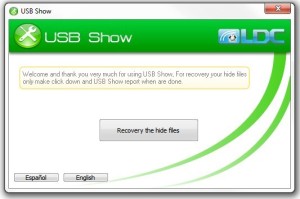
2.USB Show Software


3.Fix Unreadable File Directory software


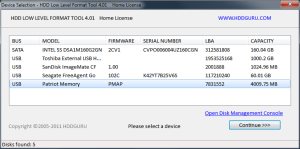
4.Low Level Format Tool


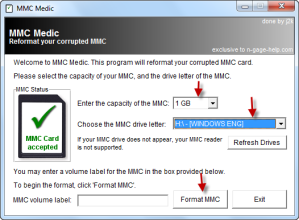
5.MMC Media Format Utility

6.Any Drive Formatter Tool
 
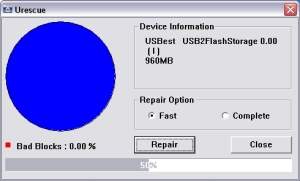
7.Urescue Format tool

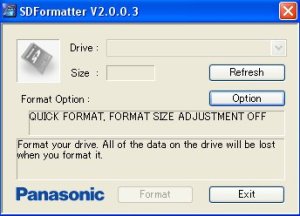
8.Panasonic SD Format Tool


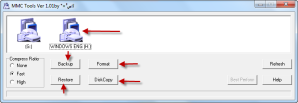
9.MMC Format Tool

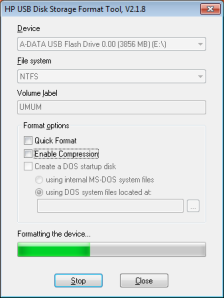
10.HP USB Disk Storage Format Tool


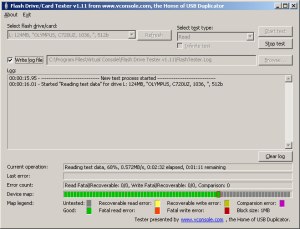
11. USB Flash Tester Tool
USB Flash Tester Tool
12.HDD LLF Low Level Format Tool
Low Level Format Tool
HDD LLF Low Level Format Tool
HDD LLF Low Level Format Tool Portable Version
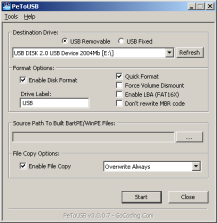
13.PeToUsb boot tool
PeToUsb boot tool

14.USB Show Software
USB Show Software
15.MMC Media format utility
MMC Media format utility

15.MMC Media format utility
MMC format tool utility

17.Panasonic SD Format tool
Panasonic SD Format tool
18.HP USB Disk Storage Format Tool
HP USB Disk Storage Format Tool
19.Urescue Format tool
 Urescue Format tool
20.SD Formatter 4.0 for SD/SDHC/SDXC
SD Formatter
21. BOOTICE 2015.02.16 v1.3.3.2
BOOTICE
For x32Bit
For x64Bit


22.  Apacer USB 3.0 Repair tool
USB Formatting Utilities
apacer usb format   How To Format A Write Protected USB Flash Drive
23. Create a bootable lexar  USB device
format_repair_fix_lexar_usb_flash_drive_tool_bootable
24. Skymedi SK62xx Recovery tool
Skymedi SK62xx Recovery tool
25. Auto Formatter utility 
Format Corrupted Transcend Memory cards SD,MMC,CF with Transcend Auto Formatter

26. Corsair USB Flash Drive Chip Genius


Corsair 32GB-64GB GTR FW Format Tool For IT1167 and IT1168 chip controller
Source: www.flashdrive-repair.com
Good Luck!
ဝင္းကမာၻေက်ာ္
www.winkabarkyaw.net


<<< ေအာက္မွာ Click တစ္ခ်က္ေလာက္ႏွိပ္ေပးျခင္းအားျဖင့္ တစ္ဖက္တစ္လမ္းကကူညီရာေရာက္ပါတယ္။ >>>


www.pyaephyo.com
Read More ...