Showing posts with label Computer ျပဳျပင္ထိန္းသိမ္းနည္း. Show all posts

8/06/2015

Third-party software မ်ားမလိုဘဲ Windows ေပၚတြင္ Hotspot တစ္ခုဖန္တီးျခင္း


Windows Operating System အသံုးျပဳသူမ်ား မိမိ၏ Laptop သို႔မဟုတ္ PC ေပၚကေန Hotspot တစ္ခုကို ဖန္တီးျပဳလုပ္ခ်င္တယ္ဆိုရင္ အျခား Third party ေဆာ့ဖ္ဝဲမ်ားကိုအသံုးျပဳရန္မလုိအပ္ဘဲ Netsh command ကို အသံုးျပဳၿပီး Hotspot တစ္ခုကို ဖန္တီးျပဳလုပ္ႏိုင္ပါတယ္။ Netsh ဟာ Windows NT ေပၚမွာ အေျခခံထားတဲ့ Microsoft ရဲ႕ Network command တစ္ခုျဖစ္တဲ့ အတြက္ Windows NT ကိုအေျခခံ ၿပီး ထုတ္လုပ္ထားတဲ့ Operating System ေတြမွာ အဆိုပါ command ကို အသံုးျပဳႏိုင္ပါတယ္။

Windows 7 ကေန Windows 10 အထိ Hotspot တစ္ခုကိုဖန္တီးျပဳုလုပ္ခ်င္တယ္ဆိုရင္ ပထမဦးဆံုး Command Prompt ကို Administrator mode နဲ႔ Run လိုက္ပါ။ Windows 7 မွာဆိုရင္ေတာ့ Start button ကို ႏွိပ္ၿပီး cmd လို႔ ရိုက္လိုက္ပါ Command prompt ေပၚလာရင္ Right Click ျပဳလုပ္ၿပီး Run administrator ဆိုတာကိုေရြးခ်ယ္ၿပီး Run ရပါမယ္။ Windows 8 ႏွင့္ Windows 10 တို႔ေပၚမွာဆိုရင္ေတာ့ Win + X key ကို ႏွိပ္လိုက္ပါ။ ၿပီးရင္ Command Prompt (Admin) ဆိုတာကို ေရြးခ်ယ္ေပးရပါမယ္။


Command prompt ကို Admin mode နဲ႔ Run ထားရင္ c:\windows\system ဆိုတဲ့လမ္းေၾကာင္း ေအာက္ကိုေရာက္ေနပါလိမ့္မယ္။ အဆိုပါ ေနရာေအာက္မွာ netsh ဆိုတဲ့ command ကို ရိုက္ထည့္ၿပီး Enter ႏွိပ္လိုက္ပါ။ ၿပီးသြားရင္ wlan ဆိုတဲ့ command ကို ထပ္မံရိုက္ထည့္ရပါမယ္။
Netsh wlan> ေအာက္ကိုေရာက္ေနၿပီဆိုရင္ ကိုယ့္ရဲ႕ Wireless Adapter က Hotspot ကို အေထာက္အပံ့ ေပးလားမေပးလား သိခ်င္တယ္ဆိုရင္ show drivers ဆုိတဲ့ command ကို ရိုက္ထည့္ရပါမယ္။


ေနာက္တစ္ဆင့္ကေတာ့ Hotspot ကို ဖန္တီးျပဳလုပ္ဖို႔အတြက္ ေအာက္ေဖာ္ျပပါ command ေတြကို သံုးရပါ မယ္။ set hostednetwork ssid=hotspot ဆိုတဲ့ command နဲ႔ ကိုယ့္ရဲ႕ hostspot အမည္ကို ဖန္တီးရပါမယ္။ ssid= ရဲ႕ေနာက္မွာ ကိုယ္ဖန္တီးခ်င္တဲ့ Hotspot အမည္ကို အစားထိုးထည့္သြင္းႏိုင္ပါတယ္။

ၿပီးသြားရင္ set hostednetwork mode=allow ဆိုတဲ့ command ကို အသံုးျပဳရပါမယ္။ အဆိုပါ command ၿပီးသြားရင္ ကိုယ့္ရဲ႕ Hotspot ကို လံုျခံဳစိတ္ခ်ေစရန္အတြက္ Password ထည့္သြင္းေပးရပါမယ္။ Password ထည့္သြင္းဖို႔အတြက္ အသံုးျပဳရမယ့္ command ကေတာ့ set hostednetwork key=12345678 ဆိုတဲ့ command ကို သံုးရပါမယ္။ key= ေနာက္မွာ ကိုယ္ထည့္သြင္းခ်င္တဲ့ password ကို ထည့္သြင္းေပးထား ႏိုင္ ပါတယ္။


အထက္ပါ command ေတြ ကို ထည့္သြင္းၿပီးၿပီဆိုရင္ Hotspot ရဲ႕ အခ်က္အလက္ေတြကို စစ္ေဆးဖို႔အတြက္ show hostednetwork ဆိုတဲ့ command ကို ထည့္သြင္းၿပီး အခ်က္အလက္ေတြကို ၾကည့္ရႈ စစ္ေဆး ႏိုင္ပါတယ္။ Hotspot ကို စတင္ Run ဖို႔အတြက္ကေတာ့ start hostednetwork ဆိုတဲ့ command ကို အသံုးျပဳ ႏိုင္မွာျဖစ္ၿပီး Hotspot ကို မသံုးေတာ့ဘူးဆိုရင္ေတာ့ stop hostednetwork ဆိုတဲ့ command ကို အသံုးျပဳႏုိင္ပါတယ္။ အထက္ပါ အဆင့္ေတြၿပီးရင္ေတာ့ Windows Operating System ေတြမွာ Hotspot ကို အျခားေသာ Third party ေဆာ့ဖ္ဝဲေတြကို အသံုးမျပဳပဲ ဖန္တီးျပဳလုပ္တဲ့အဆင့္ ၿပီးသြားၿပီျဖစ္ပါတယ္။
ေအာက္ေဖာ္ျပပါ command မ်ားမွာ cmd တြင္ ထည့္သြင္းရမည့္ command မ်ားျဖစ္ပါတယ္။
=======
netsh
wlan > show drivers
stop hostednetwork
set hostednetwork ssid="network name"
set hostednetwork mode=allow
set hostednetwork key=password
start hostednetwork
show hostednetwork

Ref: ampercnet
Credit to internetjournal 

Thiha Htike(THT)
thihahtike.it@gmail.com


<<< ေအာက္မွာ Click တစ္ခ်က္ေလာက္ႏွိပ္ေပးျခင္းအားျဖင့္ တစ္ဖက္တစ္လမ္းကကူညီရာေရာက္ပါတယ္။ >>>


**  Step-1.ေအာက္က Download Button ကိုႏွိပ္လိုက္ပါ

**  Step-2. "5sec". ေလာက္ေစာင္႕ေပးပါ။

**  Step-3. "  << SKIP AD >>   ".ကိုႏွိပ္ေပးပါ။

**  Step-4. Download Link က်လာပါလိမ္႕မယ္။

**  အဆင္ေျပပါေစဗ်ာ။

   Download

Read More ...

2/05/2015

Windows 8,8.1 ဆိုင္ရာ-Explorer.EXE နဲ႔ပတ္သက္လို႔ အဆင္မေျပျဖစ္ေနမႈကို အလြယ္တကူေျဖရွင္းနည္း

မဂၤလာပါ
က်ေနာ္ ဒီပိုစ့္ေလးကို ေရးတင္္ေပးခ်င္ေနခဲ့တာၾကာပါၿပီ
အခ်ိန္မရေသးတာနဲ႔ မေရျဖစ္တာပါ ဒီေန႔ေတာ့
စိတ္အေမာတြအားလံုးရွင္းသြား ေအာင္တင္ေပးလိုက္ပါၿပီခင္ဗ်ား...

ပံုမွာ ျမင္ေနရတဲ့အတိုင္းပါပဲ Explorer.exe နဲ႔ဆိုင္တဲ့ ျပသနာတစ္ခုပါ
အခုေနာက္ပိုင္း ျဖစ္ေလ့ျဖစ္ထရွိလာတာတက Windows 8,8.1 တင္ၿပီး
အသံုးျပဳ ေနၾကတဲ့ ေဘာ္ဒါေတြမွာပါ၊ က်ေနာ္ အပါအ၀င္ေပါ့

ဒီေနပဲ မနက္လင္းလို႔ ကြန္ပ်ဴ တာဖြင့္လိုက္တာနဲ႔ အေပၚကပံုေလးအတိုင္း
လာေပၚေနေတာ့ က်ေနာ္ မ်က္လံုးေတာင္ မယံုမိဘူး ျဖစ္သြားတယ္။
လြယ္ပါတယ္ က်ေနာ္ ခ်က္ရွင္းပဲ သတိတာနဲ႔ ေျဖရွင္းလိုက္ပါတယ္
%100% အဆင္ေျပပါတယ္။ က်ေနာ္လို Explorer.exe ဆိုရာ
ျပသနာတက္ေနၾကတဲ့ ညီအကိုေတြအတြက္ က်ေနာ္ ေျဖရွင္းခဲ့ပံုေလးကို
ေအာက္မွာ အေသးစစ္ရွင္းျပထားပါတယ္။

ဒီေကာင္ဘာေၾကာင့္ျဖစ္သလဲဆိုေတာ့ လက္လွမ္းမွီသေလာက္ေျပာရရင္
system  registry ဆိုင္ရာ ေၾကာင့္ပါ၊ malicious လို႔ေခၚတဲ့ ကြန္ပ် ဴ တာကို
အခ်ိန္မေရြး ဒုကၡေကာင္းေကာင္းေပးႏိုင္တဲ့ Virus ေၾကာင့္ပဲျဖစ္ပါတယ္။

အဲဒီ Virus က ကြန္ပ် ဴ တာရဲ့ System ပိုင္းဆိုင္ရာကို တိုက္ခိုက္တတ္ပါတယ္
ပံုမွာ ျမင္တဲ့အတိုင္းပါပဲ explorer ႀကီးေတာင္ သံုးစားမရေတာ့ဘူးျဖစ္ဆိုေတာ့
အဲဒီ malicious ဆိုတဲ့ Virurs ဟာ ကြန္ပ် ဴ တာကို အႏၱရာယ္ေပးႏိုင္တယ္ဆိုတာ
သိႏိုင္ေလာက္ပါၿပီ။ အဲဒီ Virus ကို ခ်က္ရွင္းဖယ္ထုပ္ေပးရမွာ ျဖစ္ပါတယ္။

ရွင္းထုပ္ေပးတဲ့ေနရာမွာ သတိထားၿပီး လုပ္ေစခ်င္ပါတယ္ 
ဘာေၾကာင့္လဲဆို သူကအဓိကေနရာယူၿပီး ဖ်က္စီးေနတာက 
ကြန္ပ် ဴ တာရဲ့ Registry ဆိုင္ရာမွာ ေနရာယူေနတာျဖစ္ေနလို႔ပါ

ကဲဗ်ာ အလကားေနရင္း  ဒုကၡလာေပးေနတဲ့ malicious ႀကီးကို
ကြန္ပ် ဴ တာမွ အၿပီးပိုင္ သုတ္သင္လိုက္ၾကေအာင္ 

ဒီ Explorer နဲ႔ပတ္သက္လို႔ ပညာရွင္ေတြရဲ့ အေတြ႔အႀကံဳ အရ
ေျဖရွင္းနည္းေပါင္း မ်ားစြာရွိေကာင္းရွိႏိုင္ပါတယ္၊ အခုက်ေနာ္ 
ရွင္းျပေပးသြားမွာ က်ေနာ္ ေအာင္ျမင္ခဲ့တဲ့ နည္းလမ္းေလးကိုပဲ
ျပန္လည္ မွ်ေ၀သြားမွာ ျဖစ္ပါတယ္။

၁။ ပထမဆံုးအေနျဖင့္ Windows Defender ကိုဖြင့္လိုက္ပါ။
မဖြင္တတ္ေသးရင္ေတာ့
Start Menu>>>Control penal>>>Windows Defender>>>Turn on 
ေပးလိုက္ပါ။ 

သို႔....
Windows + I Key ကိုတြဲႏွိပ္လိုက္ပါ၊ ၿပီးေတာ့
Control penal>>>Windows Defender>>>Turn on  လုပ္ေပးလိုက္ပါ။
Defender ႀကီးကို ဖြင့္ၿပီးရင္ေတာ့ ကြန္ပ် ဴ တာတစ္ခုလံုးကို Full Scan လုပ္လိုက္ပါ။

၂။ ကြန္ပ် ဴ တာ ကီးဘုတ္မွ Windows + R key ကိုတြဲႏွိပ္လိုက္ပါ ေအာက္ကပံုကိုၾကည့္ပါ
၃။ 'Run' dialogue ေလးပြင့္လာပါလိမ့္မယ္ အဲဒီ Box ထဲမွာ
regedit လို႔ရိုက္ထည့္ပါ ေအာက္ကပံုကိုၾကည့္ပါ
၄။ regedit လို႔ ေရးၿပီးတာနဲ႔ OK ကိုႏွိပ္လိုက္ပါ၊ ေအာက္ကပံုအတိုင္း
က်လာပါလိမ့္မယ္ ပံုအတိုင္းၾကည့္လုပ္လုိက္ပါ၊ က်ေနာ္ နံပါတ္စဥ္ တပ္ေပးထားပါတယ္။
မလုပ္တတ္ေသးရင္ ဒီစာကို ၾကည့္ပါ Registry Editor ပရိုဂရမ္ထဲမွာ
HKEY_CURRENT_USER  ကိုတစ္ခ်က္ႏွိပ္ပါ၊ ၿပီးေတာ့
Software ဆိုတာကို ႏွိပ္ပါ၊ Microsoft ဆိုတာကုိ ထပ္ႏွိပ္ပါ၊ Windows ကိုႏွိပ္ပါ၊
 CurrentVersion ဆိုတာကိုထပ္ႏွိပ္ပါ၊ Explorer ဆိုတာကိုႏွိပ္ပါ၊ ၿပီးေတာ့မွ User Shell Folders ဆိုတာကို ေတြ႔ပါလိမ့္မယ္ တစ္ခ်က္ႏွိပ္ေပးလိုက္ပါ။ အဲဒီမွာ Personal ဆိုတာစာသားကို
လုိက္ရွာပါ ေတြ႔ၿပီးဆိုတာနဲ႔ Right-click ကိုႏွပ္ၿပီး Modify ဆိုတာကို ထပ္ႏွိပ္ေပးလိုက္ပါ။


၅။ ေပၚလာတဲ့ Edit String လို႔ေခၚတဲ့ Box ေလးထဲမွ
Value data ေနရာမွာ ေအာက္ကစာသားကို Copy ကူးၿပီး ထည့္လိုက္ပါ။

 %USERPROFILE%\Documents


အေပၚကပံုအတိုင္း Past လုပ္ၿပီးၿပီဆိုတာနဲ႔ OK ကိုႏွိပ္ေပးလိုက္ပါ။
၆။ Edit String ဆိုတဲ့ Box ေလးကို ပိတ္ရပါမယ္၊ ပိတ္ဖိုရန္ 
File ဆိုတာကို တစ္ခ်က္ႏွိပ္ပါ၊ ၿပီးရင္ 'Exit' နဲ႔ထြက္လိုက္ပါ။


၇။ system registry ပိုင္းကိုု အေသႏိုင္တဲ့ Clean up ေဆာ့၀ဲတစ္ခုလိုပါတယ္
Cleaner ႀကီး ေအာက္ကလင့္မွာေဒါင္းေလာ့ယူလိုက္ပါ။ ၿပီးရင္ အင္စေတာလုပ္လိုက္ပါ။
ရိုးရွင္းၿပီး ကြန္ပ်ဴတာကို အေကာင္းဆံုး သန္႔ရွင္ေပးႏိုင္တဲ့ Cleaner Professional & Bussiness Edition. v5.02 with crack ဇူးနစ္ 9:16 PM Cleaner

၈။ Cleaner ႀကီးအင္စေတာလုပ္ၿပီးတာနဲ႔ 
 system registry ပိုင္းရွင္းသြားေအာင္ Clean  ေပးလိုက္ပါ။ 
 ၉။ အားလံုးၿပီးတာနဲ႔ ကြန္ပ် ဴ တာကို Restart ခ် ေပးလိုက္ပါ
ျပန္တက္လာၿပီးရင္ေတာ့ malicious ဆိုတဲ့ Virurs မရွိေတာ့ပဲ
အားလံုးပံုမွန္အတိုင္း အဆင္ေျပသြားပါလိမ့္မယ္။
အားလံုးပဲ အဆင္ေျပၾကလိမ့္မယ္လို႔ေမွ်ာ္လင့္ပါတယ္
အားလံုးကို ခင္မင္ေလးစားလွ်က္
 
အဆင္ေျပပါေစ

ဇူးနစ္(နည္းပညာ)
 www.zunite.org

FB ခ်စ္ပရိတ္သတ္ႀကီးမ်ားခင္ဗ်ား ဇူးနစ္(နည္းပညာ) ဆိုက္မွာ ဖုန္းေဆာ့၀ဲ ဂိမ္းမ်ား သတင္းစေသာ အသစ္ကေလးမ်ားကို အခ်ိန္နဲ႔တစ္ေျပးညီ တင္ေပးေနတာမို႔ FB Page ေလးကို  LIKE ေပးၿပီး အားေပးႏိုင္ပါတယ္။(အားလံုးကို ေက်းဇူးတင္ပါတယ္)


<<< ေအာက္မွာ Click တစ္ခ်က္ေလာက္ႏွိပ္ေပးျခင္းအားျဖင့္ တစ္ဖက္တစ္လမ္းကကူညီရာေရာက္ပါတယ္။ >>>


**  Step-1.ေအာက္က Download Button ကိုႏွိပ္လိုက္ပါ

**  Step-2. "5sec". ေလာက္ေစာင္႕ေပးပါ။

**  Step-3. "  << SKIP AD >>   ".ကိုႏွိပ္ေပးပါ။

**  Step-4. Download Link က်လာပါလိမ္႕မယ္။

**  အဆင္ေျပပါေစဗ်ာ။

   Download

Read More ...

3/19/2014

Autorun ပိတ္ထားမယ္


 မဂၤလာပါဗ်ာ ဒီေန.ကၽြန္ေတာ္တင္ေပးခ်င္တာကေတာ့ မိမိတို.ကြန္ျပဴတာမွာ Autorun Service ကိုပိတ္ ထားနည္းေလးပဲျဖစ္ပါတယ္ သိျပီးသားသူေတြေတာ့ေက်ာ္သြားလိုက္ပါဗ်ာ......မသိေသးသူေတြအတြက္ ေတာ့ အသံုး၀င္လိမ့္မယ္လို.ယံုၾကည္.ပါတယ္ ဘာ့ေၾကာင့္လဲဆိုေတာ့ ကၽြန္ေတာ္သိသေလာက္ေျပာရရင္
 ဗိုင္းရပ္စ္ဆိုေသာအရာမ်ိဳးက သူ.တစ္ဦးတစ္ေယာက္ထဲ မည္သို.မွ မ run နိုင္လို.ပါ (user က သြားျပီး Double Click မႏွိပ္ခဲ့ရင္ေပါ့) ဗိုင္းရပ္ဖိုင္တိုင္းဟာAutorunဖိုင္နဲ.တြဲျပီးအလုပ္လုပ္ပါတယ္ ဒါ့ေၾကာင့္ အခုလို autorun services ပိတ္ထားမယ္ဆိုရင္ Virus အလြယ္တကူ၀င္ေရာက္ျခင္းမွကာကြယ္နိုင္ပါမယ္
ကဲ့ဒါဆို သင္လဲ Autorun Service ပိတ္ခ်င္ျပီထင္ပါတယ္ ဘယ္လိုပိတ္မလဲ စလိုက္ရေအာင္ဗ်ာ.....ဟီးးး
အေနာ္ေတာ့ဘာမွမသိ၀ူးရယ္..............:P
ပထမဆံုးအေနနဲ. ၀င္းဒိုးကီးနဲ. R ကိုတြဲႏွိပ္ျပီ Run Box ကိုေခၚလိုက္ပါ လာခဲ့စမ္း run box ေပါ့ .....:P


အိုခီ Run Box က်လာရင္ အထဲမွာ gpedit.msc ဆိုတာ ရိုက္ျပီး Enter ေခါက္လိုက္ပါ ဒါဆိုရင္ေအာက္က ပံုေလးလို

group policy editor ေပၚလာမွာျဖစ္ပါတယ္ အဲ့ဒီမွာအေပၚပံုမွာ ျပထားတဲ့အတိုင္း User Configuration ရဲ.ေအာက္က Administrative Template Tool ကို၀င္ပါ

ျပီးသြားရင္ေတာ့အေပၚမွာျပထားတဲ့အတိုင္းWindowsComponentsထပ္၀င္ပါပံုေတြနဲ.တစ္ဆင့္ျခင္းျပ ထားလို.သာနည္းနည္းရွုပ္ေနမယ္ထင္ပါတယ္ေသခ်ာေလးလုပ္ၾကည္.ပါလြယ္လြယ္ေလးပါေနာ္ေနာက္ တစ္ဆင့္ ေအာက္မွာ ျပထားသလို Auto Play Plolicies ကိုထပ္သြားပါမယ္


အိုေက ျပီးသြားျပီဆိုရင္ တစ္ဖက္မွာရွိတဲ့ Turn off AutoPlay ဆိုတာေလးကို ကလစ္ ႏွစ္ခ်က္ႏွိပ္လိုက္ပါ


အေပၚပံုက အနီနဲ.ကြင္းျပထားတဲ့ေနရာေလးမွာပါ....... ဒါဆို Turn off AutoPlay ပြင့္လာပါျပီ...

အိုေက အေပၚပံုမွာျပထားသလို Not Configured ေနရာကေန Enabled ေျပာင္းေပးရပါမယ္ Options မွာ ေတာ့ Turn off Autoplay on ေနရာမွာ All drivers မွာထားေပးျပီးရင္ Apply ႏွိပ္ပါျပီးရင္ OK ေပါ့ ဒါဆို အားလံုးျပီးပါျပီ သင့္ကြန္ျပဴတာကို restart ခ်ေပးလိုက္ပါ ျပန္တက္လာရင္ Autorun ပိတ္ ထားျပီးသားျဖစ္ေနပါျပီ ........................အားလံုးပဲအဆင္ေျပပါေစဗ်ာာာာ
                                                                                                        (ျမန္မာျပည္လူငယ္)

     ျမန္မာျပည္လူငယ္တင္ျပီးသမွ်ပို.စ္မ်ား Download ဆြဲနည္းမသိပါက ဒီလင့္ကို ႏွိပ္ျပီးသြားဖတ္ေပးပါ
Read More ...

2/24/2014

ကြန္ပ်ဴတာ အဖြင့္..အပိတ္... ျမန္ဆန္ေစဖို႕ နည္းလမ္း


မဂၤလာပါေနာ္ သည္တစ္ခါ ေရးမဲ့နည္းပညာေလးကေတာ့   မထင္မွတ္တဲ့ နည္းေလးလည္းျဖစ္နိဳင္ပါတယ္..
ဆရာ့  ဆရာၾကီးေတြအတြက္ေတာ့  ရီစရာ ျဖစ္ျခင္ျဖစ္ေနေပမယ့္  ကြန္ပ်ဴတာ ကိုင္စ ၀ါသနာရွင္ မိတ္ေဆြ မ်ားအတြက္ေတာ့ နည္းလမ္း တစ္ခုလို႕ ဆိုရပါမယ္... ဒါကေတာ့  မိမိတို႕ကြန္ပ်ဴတာ အတက္...အပိတ္
အရမ္းေလးလံေနတယ္ဆိုတဲ့  သူေတြအတြက္  နည္းလမ္းမ်ားစြာထဲက  နည္းလမ္းေလးတစ္ခုကို က်ေနာ္
ေရးသားမွာ ျဖစ္ပါတယ္.. ကြ်န္ေတာ္ ကိုယ္တုိင္လည္း ကြန္ပ်ဴတာ အေျခခံနည္းပညာေတြကို အရမ္းအားနည္းသူတစ္ေယာက္ျဖစ္တဲ့အတြက္  ခုလို ေအာက္ေျခ နည္းလမ္းေလးေတြကေန  စျပီး မေတာက္တေခါက္ သိတာ တတ္တာေလးကို ျပန္လည္ ဆင့္ပြါးမွ်ေ၀လိုက္ျခင္းျဖစ္ပါတယ္... ကြန္ပ်ဴတာ ဆားဗစ္ဆရာေတြကေတာ့ ေက်ာ္ခြ ျဖတ္သြားလိုက္ပါေနာ္..ကဲ ပုံေလးေတြနဲ႕ စိတ္ရွည္စြာ  ရွင္းျပပါ့မယ္..

အဆင့္   (၁)...........မိမိတို႕ ကြန္ပ်ဴတာ start ကေန search box မွာ view advance system ဆိုတဲ့စာသားေလးကို ေရးလိုက္ပါ....ေအာက္ကပုံေလးအတိုင္း လုိက္လုပ္ၾကည့္ေနာ္....

ပုံမွာ ျပထားတဲ့  နံပါတ္ စဥ္တိုင္းကလစ္သြားလိုက္ပါေနာ္... အရမ္းလြယ္ကူပါတယ္.... နံပါတ္ (၅) မွာဘဲ
စကၠန္႕  ဆိုတာကို  1 second လို႕ေပးလိုက္ယုံပါဘဲေနာ္...ျပီးတာနဲ႕ ေအာက္က Ok ေပါ့...။

အဆင့္    (၂)    .............. ကေတာ့ အေပၚကလိုပါဘဲ start search box ကေနပါဘဲ  regedit  ဆိုတာေလးကို ေရးထည့္ ရွာလုိက္ပါ ေအာက္မွာ သူနဲ႕ပါတ္သက္တဲ့ပုံကိုျပထားပါတယ္......

သူ႕ကိုလည္းပုံမွာ ျပထားသလို နံပါတ္ စဥ္တိုင္း ကလစ္ေပးသြာလိုက္ပါေနာ္...

regedit  ကိုကလစ္တာနဲ႕  ေဘာက္ေလးက်လာမွျဖစ္ပါတယ္.... အဲမွာဘဲ  နံပါတ္စဥ္.... 3,4,5,6, တိုင္းကလစ္ေပးလိုက္တာနဲ႕  ေဘးမွာ ရွိတဲ့ စာတန္းေတြထဲက နံပါတ္  7 မွာျပထားတဲ့ စာတန္းကို  ႏွစ္ခ်က္ ကလစ္ေပးလိုက္ပါ... ဒါဆို ေဘာက္ေသးေသးေလးတစ္ခုက်လာပါမယ္.... က်လာတဲ့ ေဘာက္ထဲမွာ နံပါတ္ 12000 လို႕ပါလိမ့္မယ္....ဘယ္နံပါတ္ဘဲ ပါခဲ့ပါေစ အဲေနရာကို.. 1000 လို႕ ေျပာင္းထည့္ေပးျပီး   Ok ေပးလိုက္ပါေတာ့...ဒါဆိုရင္ သင့္ရဲ႕ လုပ္ေဆာင္ခ်က္ ျပီးခဲ့ပါျပီ...
သင့္ရဲ႕ ကြန္ပ်ဴတာ အတက္  အပိတ္  အရင္ကထက္ေတာ့ ျမန္ဆန္လာတာ ေတြ႕ရပါလိမ့္မယ္...ေနာ္ အဆင္ေျပပါေစ...
ခုလိုအားေပးတဲ့အတြက္ အထူးေက်းဇဴးတင္ပါတယ္... လိုအပ္တာမ်ားရွိပါက.. C-Box မွာေျပာခဲ့ၾကနိဳင္ပါတယ္... အတတ္နိဳင္ဆုံး ၾကိဳးစား ကူညီ မွ်ေ၀သြားပါမည္... ဘေလာ့ခရီးသည္ေနရာေလးမ်ား 

www.ledimye.blogspot.com 
www.aungsanmks.com 
www.ninilayy.blogspot.com

ေဘးမွာရွိတဲ႕ ေၾကာ္ျငာတစ္ခုကို တစ္ရက္ကို တစ္ခ်က္ေလးႏွိပ္ေပးရံုနဲ႕ ကၽြန္ေတာ့္အတြက္ အမ်ားၾကီးအေထာက္အကူျဖစ္ေစပါတယ္ဗ်ာ။
ေက်းဇူးအထူးတင္ရွိပါတယ္ဗ်ာ။


 **  Step-1.ေအာက္က Download Button ကိုႏွိပ္လိုက္ပါ  

**  Step-2. "5sec". ေလာက္ေစာင္႕ေပးပါ။

**  Step-3. "  << SKIP AD >>   ".ကိုႏွိပ္ေပးပါ။

**  Step-4. Download Link က်လာပါလိမ္႕မယ္။

**  အဆင္ေျပပါေစဗ်ာ။

Download

Read More ...

1/31/2014

ကြန္ပ်ဴတာရဲ႕ ဦးေႏွာက္ကို မ်ားမ်ား အလုပ္လုပ္ခိုင္းးၾကရေအာင္


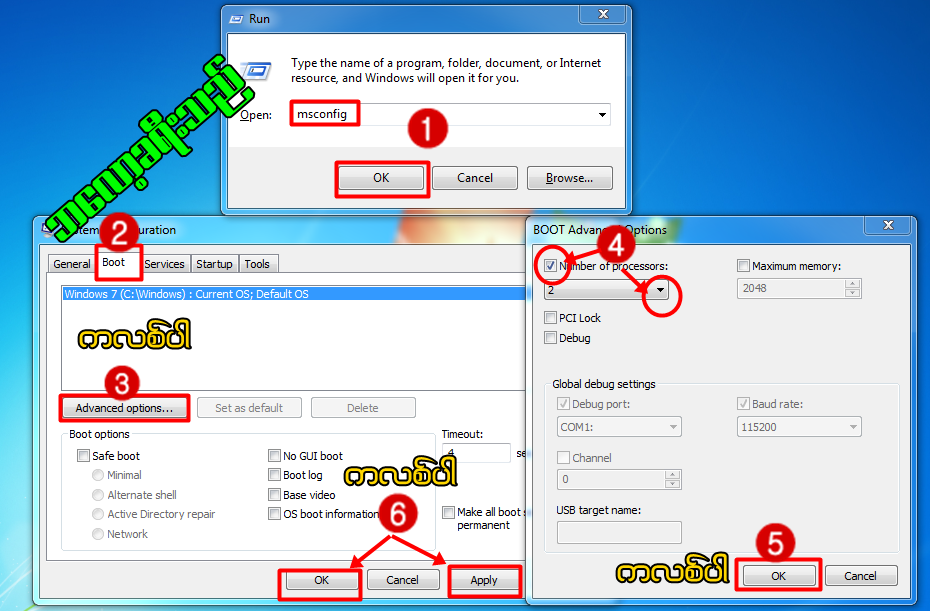
ကြန္ပ်ဴတာတစ္လံုးကို ဦးေႏွာက္မ်ားမ်ားနဲ႔ အလုပ္လုပ္ခိုင္းခ်င္ရင္ေတာ့ ဒီနည္းေလးနဲ႔ ေျပာင္းေပးလိုက္ပါ..။  ကြန္ပ်ဴတာဟာ ဦးေႏွာက္မ်ားမ်ားနဲ႔ အလုပ္လုပ္ရတဲ့အတြက္ စက္ကုိ ပိုမိုျမန္ဆန္ေစပါတယ္..။
တခ်ိဳ႕စက္ေတြမွာ ဦးေႏွာက္ႏွစ္လံုး၊ ဦးေႏွာက္ေလးလံုး ပါၾကေပမယ့္ တခ်ိဳ႕စက္ေတြမွာေတာ့ ဦးေႏွာက္တစ္လံုးပဲ ပါပါတယ္..။ မိမိကြန္ပ်ဴတာမွာ ရွိသေလာက္ကိုပဲ ယူလို႔ရမွာျဖစ္ပါတယ္..။ ေနာက္ထပ္ အပိုထည့္ခ်င္လို႔ေတာ့ မျဖစ္နိုင္ပါဘူး...။ လုပ္နည္းေလးကေတာ့ ေအာက္ကပံုေလးေတြ အတိုင္းပါပဲ..။ windows + R နဲ႔ အရင္ဆံုး Run Box ကို ဖြင့္ရပါမယ္..။ msconfig စာသားကို ရိုက္ထည့္ပါ.. ျပီးရင္ OK ႏွိပ္ပါ.. ဒါမွမဟုတ္ Enter ေခါက္ပါ..။ ေပၚလာမယ့္ ေဘာက္စ္ထဲမွာ ေအာက္ကပံုေလးေတြအတိုင္း ဆက္လုပ္ေပးလိုက္ပါ..။

ပုံေလးကိုေသျခာ ၾကည့္ လုိက္ပါ  နံပါတ္စဥ္တိုင္း သြားရမွာ ျဖစ္ပါတယ္... အလြယ္ေလးပါေနာ္...

(၁) ကြန္ပ်ဴတာကေန Window + R ကိုကလစ္လုိက္ပါ   run  box ေခၚတာေပါ့ေနာ္... ေဘာက္ေလးက်လာတာနဲ႕   ေဘာက္ထဲမွာ msconfig ဆိုျပီးထည့္ အိုေကပါ။

(၂) ဇယားတစ္ခုက်လာမယ္...  က်လာတဲ့ ဇယား ရဲ႕ အေပၚက Boot  ဆိုတာကိုကလစ္လိုက္ပါ
     အဲမွာ ေအာက္နားက Advance Option  ဆိုတာကို ဆက္ကလစ္လိုက္ပါ... ေဘာက္တခုက်မယ္..

(၃) က်လာတဲ့ေဘာက္ေလးထဲက Number of Processes ကို အမွန္ျခစ္ေပးပါ...သူ႕မွာ ပါတဲ့ နံပါတ္ေတြကို ကလစ္ၾကည့္ပါ  ၁...၂...၃...၄.. စသျဖင့္ပါမယ္.. အမ်ားဆုံးပါတဲ့ နံပါတ္ကို ထားလိုက္ပါ။

(၄)  ok  ေပးလိုက္ပါေတာ့... အိုေက ျပီးးတာနဲ႕ ေနာက္ဆုံးးေအနနဲ႕...
(၅)  Apply ကိုကလစ္ပါ  ေနာက္  ok  ကလစ္လုိက္ပါ  ဒါဆို ျပီးဆီးေအာင္ျမင္ပါျပီ

   
ေအာင္ေအာင္(မကစ) ရဲ႕ ဘေလာ့ခရီးသည္ေလးအား အားေပးေနၾကတဲ့အတြက္ ေက်းဇဴးအထူးတင္ပါတယ္.. လိ္ုျခင္တာကို ၾကိဳက္ႏွစ္သက္သလို ယူေဆာင္သုံးစြဲနိဳင္ပါတယ္.... အဆင္မေျပတာမ်ားရွိခဲ့ပါက...cbox မွာ ေျပာခဲ့ၾကပါေနာ္..


ေဘးမွာရွိတဲ႕ ေၾကာ္ျငာတစ္ခုကို တစ္ရက္ကို တစ္ခ်က္ေလးႏွိပ္ေပးရံုနဲ႕ ကၽြန္ေတာ့္အတြက္ အမ်ားၾကီးအေထာက္အကူျဖစ္ေစပါတယ္ဗ်ာ။
ေက်းဇူးအထူးတင္ရွိပါတယ္ဗ်ာ။


 **  Step-1.ေအာက္က Download Button ကိုႏွိပ္လိုက္ပါ  

**  Step-2. "5sec". ေလာက္ေစာင္႕ေပးပါ။

**  Step-3. "  << SKIP AD >>   ".ကိုႏွိပ္ေပးပါ။

**  Step-4. Download Link က်လာပါလိမ္႕မယ္။

**  အဆင္ေျပပါေစဗ်ာ။

Download

Read More ...

1/30/2014

Graphic မန္မိုရီကို ဘယ္လိုၾကည့္မလဲ


ဒီနည္းေလးကေတာ့ ဘာမွေျပာင္းလဲေပးဖို႔ မလိုပါဘူး..။ ဗဟုသုတ အေနနဲ႔ တင္ေပးလိုက္တာပါ..။ က်ေနာ္တို႔ ကြန္ပ်ဴတာေတြမွာ ဂရပ္ဖစ္မန္မိုရီကလည္း တခန္းပါဝင္ပါတယ္..။ ဘာလို႔လဲဆိုေတာ့ ဂရပ္ဖစ္မရွိရင္ Games ေတြကစားလို႔မရပါဘူး..။ ေနာက္ျပီး Screen Saver လည္းအလုပ္မလုပ္ပါဘူး..။

စက္အေဟာင္းေတြ ဝင္းဒိုးအသစ္တင္တဲ့အခါ ဂရပ္ဖစ္ေတြ ေပ်ာက္တတ္ပါတယ္..။ အဲခါမ်ိဳးေတြမွာ Driver အေခြရွိတဲ့စက္ေတြကေတာ့ လြယ္ေပမယ့္ Driver ေခြမရွိေတာ့တဲ့စက္ေတြမွာေတာ့ အင္တာနက္မွာ လိုက္ရွာရတာ အေတာ္ေလး ရြာလည္ပါတယ္..။  ေနာက္တစ္ခုက မိမိတို႔စက္ရဲ့ ဂရပ္ဖစ္က တအားနည္းေနတဲ့အခါ ၊ တခ်ိဳ႕ဂိမ္းေတြ ေဆာ့လို႔မရတဲ့အခါ ဂရပ္ဖစ္ကတ္ကို ထပ္ျမင့္လို႔ရပါတယ္..။ အပိုထပ္တိုးလို႔ ရပါတယ္..။ အဲဒါကေတာ့ ဆိုင္မွာ သြားလုပ္ရမွာပါ..။ ဂရပ္ဖစ္ကတ္ေတာ့ပါျပီး ဂရပ္ဖစ္မန္မိုရီ အလုပ္မလုပ္တဲ့အခါ ပံုမွာျပထားတဲ့ B ေနရာမွ ဂရပ္ဖစ္ တန္ဖိုး မေပၚပဲနဲ႔ n/a ဆိုတဲ့ စာသားေလးပဲ ျမင္ရမွာပါ..။ အဲလိုမ်ိဳးေပၚေနရင္ေတာ့ မိမိစက္ရဲ့ ေမာ္ဒယ္နဲ႔ အမ်ိဳးအစား တူမယ့္ ဂရပ္ဖစ္ေဆာ့ဝဲလ္ကို ရွာျပီးသာ ထည့္ေပေတာ့...။
ဂရပ္ဖစ္ကို ၾကည့္နည္းေလးကေတာ့ ကီးဘုတ္မွ ေရွာ့ကပ္ကီး windows+R နဲ႔ Run Box ကိုဖြင့္ျပီး.. dxdiag စာသားကိုရိုက္ထည့္ပါ..။ Enter သို႔မဟုတ္ OK ႏွိပ္ပါ.. ပံုမွာဆက္ၾကည့္လိုက္ပါဗ်ာ..


ဂရပ္ဖစ္မန္မိုရီ 256 MB ေလာက္ဆိုရင္ပဲ အေတာ္ေလး ေကာင္းေနပါျပီ..။ ဂိမ္းေတာ္ေတာ္မ်ားမ်ားကိုလည္း ေဆာ့လို႔ရပါျပီ..။

                
ေအာင္ေအာင္(မကစ) ရဲ႕ ဘေလာ့ခရီးသည္ေလးအား အားေပးေနၾကတဲ့အတြက္ ေက်းဇဴးအထူးတင္ပါတယ္.. လိ္ုျခင္တာကို ၾကိဳက္ႏွစ္သက္သလို ယူေဆာင္သုံးစြဲနိဳင္ပါတယ္.... အဆင္မေျပတာမ်ားရွိခဲ့ပါက...cbox မွာ ေျပာခဲ့ၾကပါေနာ္..
ေဘးမွာရွိတဲ႕ ေၾကာ္ျငာတစ္ခုကို တစ္ရက္ကို တစ္ခ်က္ေလးႏွိပ္ေပးရံုနဲ႕ ကၽြန္ေတာ့္အတြက္ အမ်ားၾကီးအေထာက္အကူျဖစ္ေစပါတယ္ဗ်ာ။
ေက်းဇူးအထူးတင္ရွိပါတယ္ဗ်ာ။


 **  Step-1.ေအာက္က Download Button ကိုႏွိပ္လိုက္ပါ  

**  Step-2. "5sec". ေလာက္ေစာင္႕ေပးပါ။

**  Step-3. "  << SKIP AD >>   ".ကိုႏွိပ္ေပးပါ။

**  Step-4. Download Link က်လာပါလိမ္႕မယ္။

**  အဆင္ေျပပါေစဗ်ာ။

Download

Read More ...

Computer အတြက္လုပ္ေဆာင္သင့္ေသာနည္းလမ္းမ်ား (၅)


 အားလုံးမဂၤလာပါေနာ္... ခုတင္တဲ့နည္းလမ္းေလးကေတာ့ ကြ်န္ေတာ္ ေရးလက္စ ျဖစ္တဲ့ ကြန္ပ်ဴတာမွာ လုပ္ေဆာင္သင့္ေသာအခ်က္ေလးမ်ား ဆိုတဲ့ ထဲက အိုင္း (၅) ကိုဆက္လက္ေရးမွာ ျဖစ္ပါတယ္.. လိုအပ္ခ်က္ေလးမ်ားကို  စုစည္းျပီး  ၾကိဳးစား ေရးသားထားပါတယ္.. မျပည့္မစုံဘဲ လိုအပ္ေနခဲ့ပါက... ေက်းဇဴးျပဳျပီး ထပ္မံျဖည့္စြက္ကာ  ေလ့လာေပးၾကဖို႕ ေတာင္းဆိုပါရေစ...ေနာ္...
ကဲစမယ္ေနာ္... ပထမဆုံး  မိမိတို႕ ကြန္ပ်ဴတာရဲ႕ Win + R ကိုတြဲကလစ္ကာ Run Box ေခၚလုိက္ပါေနာ္.
သည္နည္းကေတာ့  ့ Start Type ေတြနဲ႕ မလိုအပ္တဲ့ Services အခ်ိဳ႕ကိုပိတ္ထားမွာျဖစ္ပါတယ္
ဒီေတာ့ ကၽြန္ေတာ္တို႕ Run ထဲကေန “msconfig” လို႕ရိုက္လိုက္ပီး System Configurationကိုသြားရမွာျဖစ္ပါတယ္...ေနာ္...ကဲစျပီေနာ္..
 အဲလို ထည့္လိုက္တာနဲ႕ဘဲ System Configuration ဇယားက်လာပါျပီ
ဇယားရဲ႕ အေပၚက Startup ဆိုတာကိုကလစ္ေပးလိုက္ပါေနာ္.. ေနာက္ က်လာတဲ့ ထဲက မလိုအပ္တာေတြကို အကုန္ အမွန္ျခစ္ ျဖဳတ္ေပးလိုက္ပါ... အားလုံးကို Disable all ဆိုျပီး အမွန္ျဖစ္အားလုံး ျဖဳတ္ထားလည္း ျပႆနာမရွိဘူးေနာ္  မိမိတို႕သေဘာပါ  က်ေနာ္ကေတာ့  ၃..၄...ခုေလာက္ဘဲ  ထားပါတယ္.. ပုံမွာ  နမူနာၾကည့္ေစျခင္လို႕ လုပ္ျပထားတာပါ... သူက ၀င္းဒိုးတက္တာကို ေလးလံေစပါတယ္... ဒါေၾကာင့္ မလိုအပ္ပါက  အမွန္မျခစ္ဖို႕ ေျပာျခင္ပါတယ္...
ကဲ ျပီးတာနဲ႕   Apply ေလးဘဲေပးထားလုိက္ပါ... OK  မလိုေသးဘူးေနာ္ သည္ေနရာမွာဘဲ  လုပ္စရာေတြ ရွိေနပါေသးတယ္...ဆက္ၾကမယ္...
Boot  ကိုကလစ္လုိက္ပါ.....အေပၚ ကဘဲေနာ္...ေစာေစာက Startup လိုမ်ိဳးေပါ့ေနာ္..
Boot ထဲေရာက္တာနဲ႕ ပထမ ညာဘက္က နံပါတ္ (၂)  ေနရာက Timeout ေနရာမွာ 3 seconds ကိုဘဲထားေပးလိုက္ပါေနာ္...ဘာလို႕လည္းဆိုေတာ့ ၀င္းဒိုးတက္တက္ခ်င္း
ေရြးခ်ယ္စရာ (Dual Boot တင္ထားတယ္ဆိုရင္ေပ့ါ) OS ေတြရွိရင္ေတာ့  3  စကၠန္႕ပဲသတ္မွတ္
ထားတဲ့အတြက္ေၾကာင့္ ၀င္းဒိုးအတက္ကိုျမန္ဆန္ေစပါတယ္။ေနဦး ေနာက္ နံပါတ္ (၃) Advanced options ဆိုတာကိုကလစ္လိုက္ပါ...
ကလစ္တာနဲ႕ ညာဘက္က ဇယားေလး တခု ထပ္က်လာမွာ ျဖစ္ပါတယ္... က်လာတဲ့ထဲက.. NumberProcessors ဆိုတာမွာ အမွန္ျခစ္ပါ  သူ႕ထဲမွာ နံပါတ္ ဘယ္တိုင္းတာ ထိပါလဲ  ေနာက္က မွ်ားေလးကိုကလစ္ၾကည့္ပါ  ပါလာတဲ့ ထဲက အျမင့္ဆုံးနံပါတ္ ထိ ထားေပးလိုက္ပါ..အေနာ့္စက္ကေတာ့ 
1-2 ဘဲပါေတာ့  2 ဆုိတာ  ထားလုိက္ပါတယ္.. တခ်ိဳ႕ဆို 1-2-3-4- ဆိုတဲ့ထိ ပါလိမ့္မယ္.. အျမင့္ဆုံးကိုသာေရြးခ်ယ္ေပးလိုက္ပါေနာ္..ျပီးတာနဲ႕ ညာဘက္ကဇယားကို  ok ေပးလိုက္ပါ..
မထြက္နဲ႕အုံးေနာ္  ပင္မ  System Configuration  ဇယားးကေန ေပါ့..က်န္ေတးတယ္..ေိေိ
Service ဆိုတာကိုကလစ္လိုက္ပါ

Services ကိုေရာက္တာနဲ႕ အေပၚပုံပါ  သူလည္း အေပၚဆုံးက Stratup တုန္းကလိုေပါ့... မိမိတို႕ မလိုအပ္ေသာ အရာမ်ားကို အမွန္ျခစ္ ျဖဳတ္ေပး၇မွာ ျဖစ္ပါတယ္.....ျပီးတာနဲ႕ Apply/Ok ရျပ္ီေနာ္ ထြက္လို႕..ေိေိ
သည္လို နည္းလမ္းေလးေတြ လုပ္ေပးချင္းျဖင့္ မိမိတုိ႕ ကြန္ပ်ဴတာေလးလည္း လန္းဆန္းေပါ့ပါးလာလိမ့္မယ္ဆိုတာ ယုံၾကည္ ေမွ်ာ္လင့္ျခင္းျဖင့္... အဆင္ေျပနိဳင္ၾကပါေစေနာ္....
ဆက္လက္ေလ့လာလိုပါက
==============
Computer အတြက္လုပ္ေဆာင္သင့္ေသာနည္းလမ္းမ်ား (၆)

ခုလိုအားေပးတဲ့အတြက္ အထူးေက်းဇဴးတင္ပါေၾကာင္း ေျပာၾကားပါရေစ..ဘေလာ့ခရီးသည္မွ နည္းပညာမ်ားအား မည္သူမဆို လြတ္လပ္စြာ ကူးယူသုံးစြဲနိဳင္ပါတယ္.. ကြ်န္ေတာ္ ပိုင္ဆိုင္ေသာေနရာေလးမ်ားအား ဆက္လက္ လည္ပါတ္လိုပါက

ဘေလာ့ခရီးသည္သို႕ ဒီမွာ သြားလိုက္ပါ
လယ္တီေျမသားသို႕ဒီမွာ သြားလိုက္ပါ
စာေပနန္းေတာ္သို႕ဒီမွာ သြားလိုက္ပါ


ေဘးမွာရွိတဲ႕ ေၾကာ္ျငာတစ္ခုကို တစ္ရက္ကို တစ္ခ်က္ေလးႏွိပ္ေပးရံုနဲ႕ ကၽြန္ေတာ့္အတြက္ အမ်ားၾကီးအေထာက္အကူျဖစ္ေစပါတယ္ဗ်ာ။
ေက်းဇူးအထူးတင္ရွိပါတယ္ဗ်ာ။


 **  Step-1.ေအာက္က Download Button ကိုႏွိပ္လိုက္ပါ  

**  Step-2. "5sec". ေလာက္ေစာင္႕ေပးပါ။

**  Step-3. "  << SKIP AD >>   ".ကိုႏွိပ္ေပးပါ။

**  Step-4. Download Link က်လာပါလိမ္႕မယ္။

**  အဆင္ေျပပါေစဗ်ာ။

Download

Read More ...

1/29/2014

Computer အတြက္လုပ္ေဆာင္သင့္ေသာနည္းလမ္းမ်ား (၄)


 မဂၤလာပါဗ်ာ  သည္နည္းလမ္းေလးကေတာ့ ကြန္ပ်ဴတာအတြက္ လုပ္ေဆာင္သင့္ေသာ နည္းလမ္းေလးမ်ားထဲ နံပါတ္စဥ္ (၄)  ခုေျမာက္ျဖစ္ပါတယ္... အရင္က ၁-၂-၃  ဆိုျပီး ေရးခဲ့ျပီးပါျပီေနာ္
ကဲ ဒါေလးကေတာ့  ကြန္ပ်ဴတာ မွာ  မလိုအပ္တဲ့ အမွိဳက္ေတြ  ၀င္းဒိုးေလာ့ ေတြကို ရွင္းလင္းေပးဖို႕
နည္းလမ္းေကာင္းေလးဘဲ ျဖစ္ပါတယ္... လုပ္နည္းေလးကို ေအာက္မွာ ေသျခာ ရွင္းျပထားပါတယ္..

ပထမဆုံး မိမိတို႕ကြန္ပ်ဴတာ start ကေနျဖစ္ေစ Win + R တြဲလို႕ျဖစ္ေစ   run box ကိုေခၚလိုက္ပါေနာ္
ပထမဆုံး  နမူနာေလးတစ္ခုနဲ႕ ရွင္းျပလိုက္ပါ့မယ္... အလားတူ လုပ္ေဆာင္ရမွာကေတာ့ ေအာက္ကေဖၚျပထားတဲ့ အခ်က္ ငါးခ်က္ကိုပါဘဲ...တခု လုပ္ျပတာနဲ႕ က်န္တာ အကုန္  အလားတူ လုပ္ေဆာင္ရမွာ ျဖစ္ပါတယ္ေနာ္... ကဲစမယ္ေနာ္.....


၁။  temp    ကုိ ရုိက္select all(ctrl+A)ျပီးရင္(shift+delete..)

၂။  %temp%   ကုိ ရုိက္ select all(ctrl+A)ျပီးရင္(shift+delete.)

၃။  prefetch     ကုိရုိက္  select all (ctrl+A) ျပီးရင္ (shift+delete)

၄။  recent       ကုိရုိက္ selete all (ctrl+A)  ျပီးရင္ (shift+delete)

၅။  cookies   ကုိရုိက္ selete all(ctrl+A) ျပီးရင္ (shift+delete)


ပထမဆုံး နံပါတ္ (၁)  ကိုနမူနာ ထားလုပ္ျပပါ့မယ္ေနာ္  ခုလို ထည့္ျပီး အိုေက  ေပးလိုက္တာနဲ႕...

ဇယားကြက္ၾကီးနဲ႕ အတူ အထဲမွာ မလိုလားအပ္ေသာ အမွိဳက္မ်ား ရွိေနပါတယ္.. ဖိုင္ေတြ ေတြ႕လို႕ ႏွေမ်ာ မေနနဲကေနာ္  အဲတာေတြက သင့္ကြန္ပ်ဴတာကို ေလးလံေစတာေတြပါ..အခ်ိန္ၾကာလာလာေလေလ
အရမ္း မ်ားလာေလေလ   ေလးလံ လာေလေလဘဲဆိုတာ နားလည္ထားေပးပါေနာ္....
အဲအထဲက ဖိုင္ေတြ အားလုံးကို  select all ( Ctrl + A ) နဲ႕ အကုန္ အျပာခဲ ျခစ္လိုက္ပါ...ေနာက္
Delete လိုက္ပါေနာ္...ရဲရဲ သာ ဖ်က္ျပစ္လုိက္ပါဗ်ာ.... အသုံးမ၀င္တာေတြကို စက္အေလးခံ ထားဖို႕မလိုပါ
အဲလို ဖ်က္တဲ့ခါမွာ  ေဘာက္ေလးတခု က်က်လာမယ္ဗ်...သူကေတာ့ ေအာက္မွာ ၾကည့္လိုက္ပါ.....

ခုလိုေလး က်လာတဲ့အခါမ်ိဳးမွာ တိုင္းးေပါ့ေနာ္... အနီ၀ုိင္းျပတဲ့ေနရာ အမွန္ျခစ္ေပးပါ  Skip ကိုကလစ္ေပးပါ...သူ က်က်လာတိုင္း ထို႕နည္းတူ လုပ္ေပးလိုက္ပါေနာ္... ေနာက္ ေျပာျခင္ေသးတယ္
တခ်ိဳ႕ ဖ်က္လို႕ မရတဲ့ ဖိုင္ေလးေတြ က်န္ေနတတ္တယ္... တခု ခ်င္းးး စီ ေမာက္နဲ႕ ညာကလစ္ delete လုပ္ၾကည့္ပါအုံးး  မရေတာ့ဘူးဆိုရင္ေတာ့ ထားခဲ့လိုက္ပါေနာ္... ဖ်က္မရေတာ့လို႕ပါ  ျပႆနာမရွိပါ..
ကဲ  အေပၚက ျပထားတဲ့ အခ်က္ နံပါတ္စဥ္  (၅)  ခုစလုံး သည္နည္းနဲ႕ဘဲ  ကစ္လိုက္ေတာ့ဗ်ာေနာ္....


ေနာက္ Window Clear Logs ဆိုတာကို ရွင္းေပးၾကရေအာင္ေနာ္....သူကိုလည္း run box ေခၚလိုက္ပါ
အဲထဲမွာဘဲ   eventvwr  ဆိုတဲံစာသားေလး ထည့္ျပီး  အိုေက  ေပးလိုက္ပါေနာ္....
အဲခါမွာ ေအာက္မွာ ဇယားၾကီးတခု  က်လာမွာျဖစ္ပါတယ္

လြယ္ ကူေစဖို႕ နံပါတ္စဥ္ေလး လုပ္ေပးထားပါတယ္  အစဥ္လိုက္သြားလိုက္ပါေနာ္....အဆင္ေျပမွာပါ
Window Logs  ဆိုတာကို ႏွစ္ခ်က္  ကလစ္ေပးလိုက္ပါ  ဒါဆို ေအာက္မွာ သူနဲ႕ ဆိုင္တဲ့ စာေၾကာင္း

applacation
security
setup
system
forwarded events    ဆိုျပီးက်လာတာေတြ႕ရမယ္.. အဲစာ တန္းေတြကိုဘဲ တခုခ်င္းစီေပါ့  ေမာက္တင္  ညာကလစ္ေပး  clear logs ဆိုတာကလစ္လိုက္ပါ...ဒါဆို ေဘာက္ေသးေသးေလးက်လာမယ္.....
Clear ဆိုတာကလစ္ေပးျပီး ရွင္းေပးလိုက္ပါေနာ္..ဒါဆို ျပီးပါျပီဂ်ာာာာာာ

ဆက္လက္ေလ့လာလိုပါက
==============

ခုလိုအားေပးတဲ့အတြက္ အထူးေက်းဇဴးတင္ပါေၾကာင္း ေျပာၾကားပါရေစ..ဘေလာ့ခရီးသည္မွ နည္းပညာမ်ားအား မည္သူမဆို လြတ္လပ္စြာ ကူးယူသုံးစြဲနိဳင္ပါတယ္.. ကြ်န္ေတာ္ ပိုင္ဆိုင္ေသာေနရာေလးမ်ားအား ဆက္လက္ လည္ပါတ္လိုပါက
ဘေလာ့ခရီးသည္သို႕ ဒီမွာ သြားလိုက္ပါ
လယ္တီေျမသားသို႕ဒီမွာ သြားလိုက္ပါ
စာေပနန္းေတာ္သို႕ဒီမွာ သြားလိုက္ပါ


ေဘးမွာရွိတဲ႕ ေၾကာ္ျငာတစ္ခုကို တစ္ရက္ကို တစ္ခ်က္ေလးႏွိပ္ေပးရံုနဲ႕ ကၽြန္ေတာ့္အတြက္ အမ်ားၾကီးအေထာက္အကူျဖစ္ေစပါတယ္ဗ်ာ။
ေက်းဇူးအထူးတင္ရွိပါတယ္ဗ်ာ။


 **  Step-1.ေအာက္က Download Button ကိုႏွိပ္လိုက္ပါ  

**  Step-2. "5sec". ေလာက္ေစာင္႕ေပးပါ။

**  Step-3. "  << SKIP AD >>   ".ကိုႏွိပ္ေပးပါ။

**  Step-4. Download Link က်လာပါလိမ္႕မယ္။

**  အဆင္ေျပပါေစဗ်ာ။

Download

Read More ...

1/28/2014

Computer အတြက္လုပ္ေဆာင္သင့္ေသာနည္းလမ္းမ်ား (၃)


မဂၤလာပါေနာ္  သည္ေန႕ က်ေနာ္ ထပ္မံ ၾကိဳးစားျပီး ကြန္ပ်ဴတာအတြက္ လုပ္သင့္ေသာ အခ်က္လက္ေလးမ်ားဆိုတာကို  ေရးသားမွာ ျဖစ္ပါတယ္.. အရင္ေန႕က  နံပါတ္ (၁)  နဲ႕ (၂ )  ကိုတင္ျပ
ျပီးျဖစ္တဲ့အတြက္ သည္ဟာကေတာ့  နံပါတ္  (၃) ေပါ့ဗ်ာ.. ကဲ စလုိက္ၾကရေအာင္ဗ်ာေနာ္

ကဲ ပထမဆုံး မိမိတို႕ ကြန္ပ်ဴတာရဲ႕  Sound Effect ေတြကို ပိတ္ဖို႕အတြက္ Start  ကေန Contro Panel
ကိုသြားလိုက္ပါေနာ္...

ေရာက္ျပီဆိုတာနဲ႕ ပထမဆုံး ညာအေပၚေထာင့္က View by: ဆိုတာတခ်က္ၾကည့္ပါ  မိမိကြန္ပ်ဴတာမွာ
အေပၚပုံျပထားသလို အကုတ္ မေပၚဘူးဆိုပါက large icon ဆိုတာေျပာင္းေပးလိုက္ပါ... အိုေက
ျပီးတာနဲ႕ sound effect ေတြ ပိတ္ဖို႕  Sound  ဆိုတဲ့ စပီကာပုံေလးကို ကလစ္ပါ... ေဘာက္ေလးထြက္ေပၚလာပါလိမ့္မယ္ေနာ္.. ေဘာပ္အေပၚက sound ဆိုတာကလစ္ပါ..
၁-  sound scheme ဆိုတာေနာက္က မွ်ားေလးကလစ္လုိက္ပါ....
၂-  no sound  ဆိုတာကို ထားေပးလိုက္ပါေနာ္....
၃-  ထားျပီးေနာက္ save as ဆိုတာကလစ္ျပီး no sound ေနရာ မိမိႏွစ္သက္ရာ အမည္ေပးပါ...
     က်ေနာ္ကေတာ့  aungsan ဆိုတဲ့ ကိုယ့္အမည္ဘဲေပးလိုက္တယ္....
၄-   ဒါဆို အဲအတြက္ ျပီးျပီေပါ့  Apply-Ok ေပါ့ေနာ္....

================================================

ေနာက္ထပ္ တဆင့္တက္ၾကမယ္... မိမိတို႕ ကြန္ပ်ဴတာထဲက MyComputer ဆိုတာကို ညာကလစ္ေပးလိုက္ပါ  ေနာက္  ေအာက္ဆုံးက  Properties ကို၀င္ေပးလိုက္ပါေနာ္....


အဲမွာ System ဇယားၾကီးတခုက်လာမွာျဖစ္ပါတယ္...အဲထဲက Advanced Syatem Setting ဆိုတာကိုကလစ္သြားလိုက္ပါ.....

Syatem Properties ဆိုတဲ့ ဇယားတခုက်လာမွာ ျဖစ္ပါတယ္.. အဲဇယားအေပၚက Advance ဆိုတာကလစ္ပါ အိုေက အဲလိုကလစ္ျပီး  အေပၚဆုံးမွာ ရွိေနမယ့္   Performance ဆိုတာရဲ႕  Setting
ဆိုတာကိုကလစ္ေပးလိုက္ပါ....

 ပုံမွာ ျပထားတဲံ ညာဘက္က ဇယားျဖစ္တဲ့ Performance Options ဆိုတဲ့ ဇယားက်လာမွာ ျဖစ္ပါတယ္..
ထိုဇယားထဲကေန Custom ဆိုတဲ့ ေရွ႕ အမွတ္ေပးျပီး ေအာက္မွာ ရွိေနတဲ့ Vissual Effects စာတိုင္ေတြမွာေပါ့.... မိမိတို႕အတြက္ လိုအပ္သည္မ်ားကိုသာအမွန္ျခစ္ ထားေပးလိုက္ပါ က်ေနာ္ကေတာ့ နည္းနည္းေလးဘဲ ထားထားတာမို႕ တခ်ိဳ႕ သည္ထက္ပိုတဲ့ စာတိုင္ေတြလဲ ရွိလာမွာ ျဖစ္ပါတယ္...

ဥပမာ။          ။ Enable aero Peek / Enable desktop compostion / စတဲ့စတဲ့ စာေလးေတြ    
                    ပိုပါလာခဲ့မယ္ဆိုရင္လည္း  အမွန္ျခစ္ေပးထားနိဳင္ပါတယ္.... မလိုအပ္ရင္ေတာ့ မေပးဘဲ ထားလည္းရပါေသးတယ္..ေိေိ...စုသေဘာ..စုသေဘာ...ေျပာရမလိုေပါ့..ကဲ အဆင္ေျပပါျပီေနာ္

ဆက္လက္ေလ့လာလိုပါက
==============


ကြ်န္ေတာ္ ပိုင္ဆိုင္ေသာေနရာေလးမ်ားအား  ဆက္လက္ လည္ပါတ္လိုပါက
ဘေလာ့ခရီးသည္သို႕ ဒီမွာ သြားလိုက္ပါ
လယ္တီေျမသားသို႕ဒီမွာ သြားလိုက္ပါ
စာေပနန္းေတာ္သို႕ဒီမွာ သြားလိုက္ပါ

ေဘးမွာရွိတဲ႕ ေၾကာ္ျငာတစ္ခုကို တစ္ရက္ကို တစ္ခ်က္ေလးႏွိပ္ေပးရံုနဲ႕ ကၽြန္ေတာ့္အတြက္ အမ်ားၾကီးအေထာက္အကူျဖစ္ေစပါတယ္ဗ်ာ။
ေက်းဇူးအထူးတင္ရွိပါတယ္ဗ်ာ။


 **  Step-1.ေအာက္က Download Button ကိုႏွိပ္လိုက္ပါ  

**  Step-2. "5sec". ေလာက္ေစာင္႕ေပးပါ။

**  Step-3. "  << SKIP AD >>   ".ကိုႏွိပ္ေပးပါ။

**  Step-4. Download Link က်လာပါလိမ္႕မယ္။

**  အဆင္ေျပပါေစဗ်ာ။

Download

Read More ...

1/27/2014

Computer အတြက္လုပ္ေဆာင္သင့္ေသာနည္းလမ္းမ်ား (၂)


 မဂၤလာပါ  သည္နည္းလမ္းေလးကေတာ့ ကြန္ပ်ဴတာအတြက္ လုပ္ေဆာင္သင့္ေသာ နည္းလမ္းမ်ားထဲက အပိုင္း(၂) ဘဲ ျဖစ္ပါတယ္... အဓိကေတာ့ မိမိတို႕ စက္၀င္းဒုိးတင္ျပီးခါစ  မွာပိုျပီးလိုအပ္ပါလိမ့္မယ္..ေနာ္.
ကြန္ပ်ဴတာ ဆားဗစ္သမားေတြအတြက္ မလိုအပ္ေပမယ့္  ေလ့လာခါစ  ညီငယ္ ေမာင္မယ္မ်ားအတြက္ ၀ါသနာရွင္အဆင့္အေနနဲ႕  ကြ်န္ေတာ္..ေလ့လာ မွတ္သားမိသေလာက္  ျပန္လည္ မွ်ေ၀ျခင္းပါ... ကဲစမယ္


အဆင့္  (၁)  အေနနဲ႕  မိိမိတို႕ ကြန္ပ်ဴတာ start ကေန ျဖစ္ေစ Win + R ကိုတြဲကလစ္သည္ျဖစ္ေစ
Run  Box ကိုေခၚလိုက္ပါ... က်လာတာနဲ႕  “gpedit.msc”  ကိုထည့္ျပီး ok ေပးလုိက္ပါ....

ခုလိုထည့္တာနဲ႕ ေအာက္ေဖာ္ျပပါပံုအတိုင္း Group Policy Editor ေပၚလာမွာျဖစ္ပါတယ္
ပုံေသျခာ မျမင္ရပါက ကလစ္လုိက္ပါ... နံပါတ္စဥ္တိုင္းသြားေပးလုိက္ရင္  ရပါျပီ....
ထိုအထဲမွာမွ ကၽြန္ေတာ္တို႕က Computer Configuration ေအာက္က Administrative Template Tool
ေအာက္က Windows Components ထဲက AutoPlay Policies ထဲကို၀င္ပီး ညာဘက္ျခမ္းမွာရွိတဲံ
 “Turn offAutoplay” ဆိုတာကို Double Click  ႏွိပ္လိုက္ပါ။
Default အရဆိုရင္ Radious Check Box ေလးက Not Configured ျဖစ္ေနပါမယ္။ အဲဒါကိုကၽြန္ေတာ္
တို႕က Enabled လို႕သတ္မွတ္ပီး Turn off Autoplay on   ဆိုတဲ့ေနရာမွာ All Drives ေရြးခ်ယ္
မွတ္ေပးရမွာျဖစ္ပါတယ္။ ပီးသြားရင္ေတာ့ Apply / OK ဆိုတာကိုႏွိပ္ေပးလိုက္ပါ


အဆင့္  (၂)  အေနနဲ႕ကေတာ့... အစမူလက ၀င္ခဲ့တဲ့ Group Policy Editor  ဇယားမွာဘဲ ျပန္ၾကည့္ပါ
                  လုပ္ေဆာင္ခ်က္ေတြကေတာ့ အေပၚကလုပ္ခဲ့သလိုပါဘဲေနာ္... အေပၚအဆင့္ (၁) တုန္းက
 Computer Configuration  ကေနလုပ္ခဲ့တာပါ   ခု အဆင့္(၂) ကေတာ့ user configuration ကေနလုပ္တာ  ပါ....က်န္တာ အားလုံး အလားတူဘဲ ျဖစ္ပါတယ္ေနာ္...

user configuration ေအာက္က Administrative Template Tool
ေအာက္က Windows Components ထဲက AutoPlay Policies ထဲကို၀င္ပီး ညာဘက္ျခမ္းမွာရွိတဲံ
 “Turn offAutoplay” ဆိုတာကို Double Click  ႏွိပ္လိုက္ပါ။

Default အရဆိုရင္ Radious Check Box ေလးက Not Configured ျဖစ္ေနပါမယ္။ အဲဒါကိုကၽြန္ေတာ္
တို႕က Enabled လို႕သတ္မွတ္ပီး Turn off Autoplay on   ဆိုတဲ့ေနရာမွာ All Drives ေရြးခ်ယ္
မွတ္ေပးရမွာျဖစ္ပါတယ္။ ပီးသြားရင္ေတာ့ Apply / OK ဆိုတာကိုႏွိပ္ေပးလိုက္ပါ

ဆက္လက္ေလ့လာရန္
===========


ခုလိုအားေပးတဲ့အတြက္ အထူးေက်းဇဴးတင္ပါတယ္... လိုအပ္တာမ်ားရွိပါက.. C-Box မွာေျပာခဲ့ၾကနိဳင္ပါတယ္... အတတ္နိဳင္ဆုံး ၾကိဳးစား ကူညီ မွ်ေ၀သြားပါမည္... ဘေလာ့ခရီးသည္ေနရာေလးမ်ား
www.ledimye.blogspot.com
 www.aungsanmks.com
www.ninilayy.com


ေဘးမွာရွိတဲ႕ ေၾကာ္ျငာတစ္ခုကို တစ္ရက္ကို တစ္ခ်က္ေလးႏွိပ္ေပးရံုနဲ႕ ကၽြန္ေတာ့္အတြက္ အမ်ားၾကီးအေထာက္အကူျဖစ္ေစပါတယ္ဗ်ာ။
ေက်းဇူးအထူးတင္ရွိပါတယ္ဗ်ာ။


 **  Step-1.ေအာက္က Download Button ကိုႏွိပ္လိုက္ပါ  

**  Step-2. "5sec". ေလာက္ေစာင္႕ေပးပါ။

**  Step-3. "  << SKIP AD >>   ".ကိုႏွိပ္ေပးပါ။

**  Step-4. Download Link က်လာပါလိမ္႕မယ္။

**  အဆင္ေျပပါေစဗ်ာ။

Download

Read More ...